
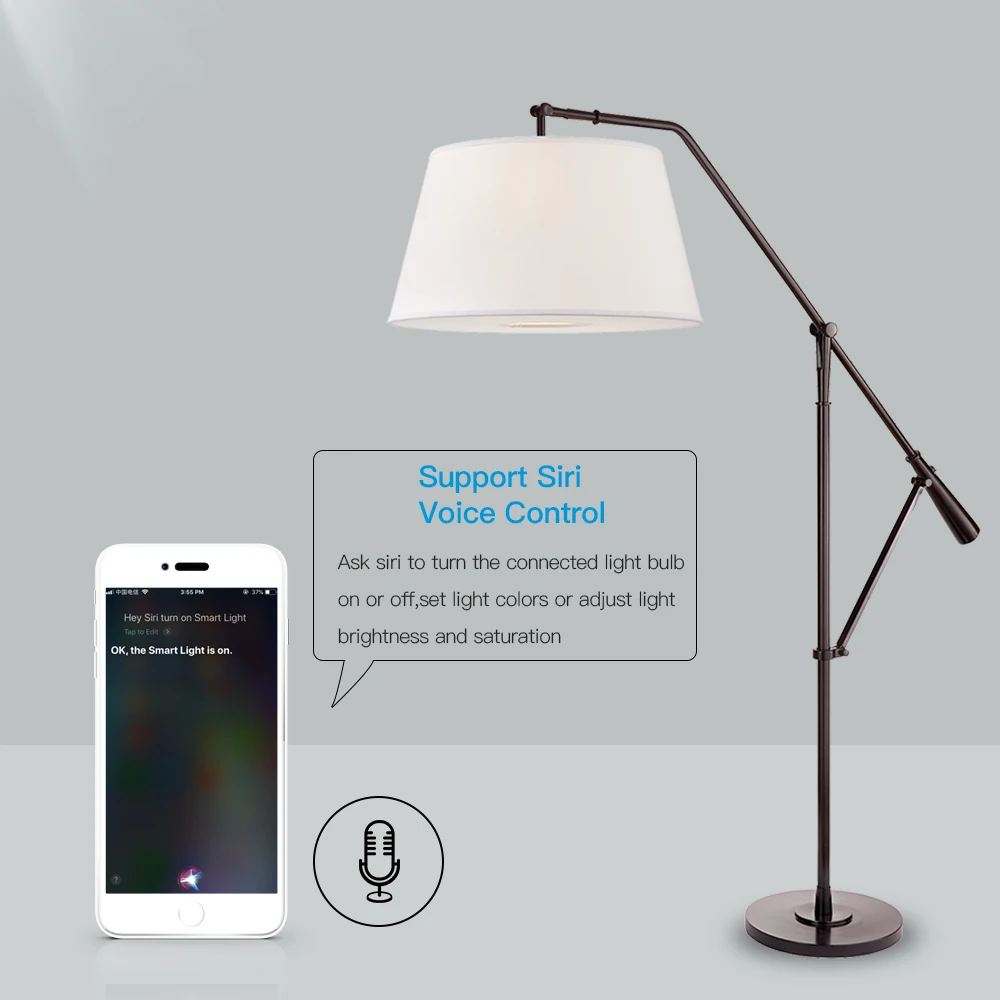
Умная светодиодсветильник лампа DoHome E27 приглушаемая 8 Вт с Wi Fi голосовым
Сохраните в закладки:
История цены
*История изменения цены! Указанная стоимость возможно, уже изменилось. Проверить текущую цену - >
| Месяц | Минимальная цена | Макс. стоимость | Цена |
|---|---|---|---|
| Jun-24-2026 | 870.6 руб. | 887.97 руб. | 878.5 руб. |
| May-24-2026 | 706.56 руб. | 720.34 руб. | 713 руб. |
| Apr-24-2026 | 856.54 руб. | 873.78 руб. | 864.5 руб. |
| Mar-24-2026 | 849.36 руб. | 866.86 руб. | 857.5 руб. |
| Feb-24-2026 | 678.91 руб. | 692.68 руб. | 685 руб. |
| Jan-24-2026 | 836.41 руб. | 853.71 руб. | 844.5 руб. |
| Dec-24-2025 | 829.0 руб. | 846.86 руб. | 837.5 руб. |
| Nov-24-2025 | 822.2 руб. | 838.31 руб. | 830 руб. |
Новые товары
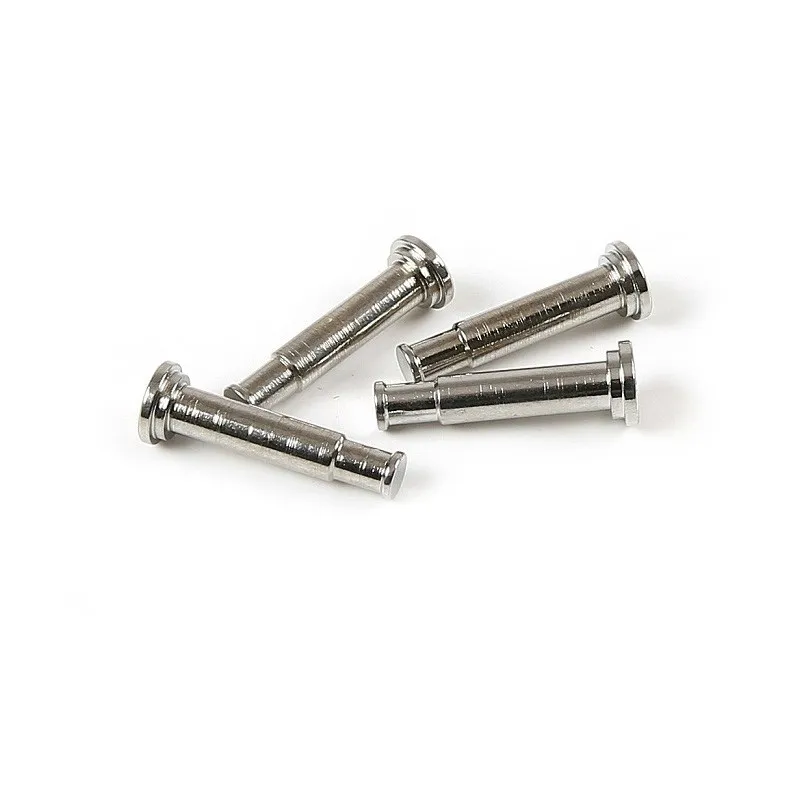
Спереди Колеса Подшипника Сиденья Удерживающий Пин для 1/5 Rovan F5 MCD XS-5 RR5 Грузовик Rc Автозапчасти.
774.9
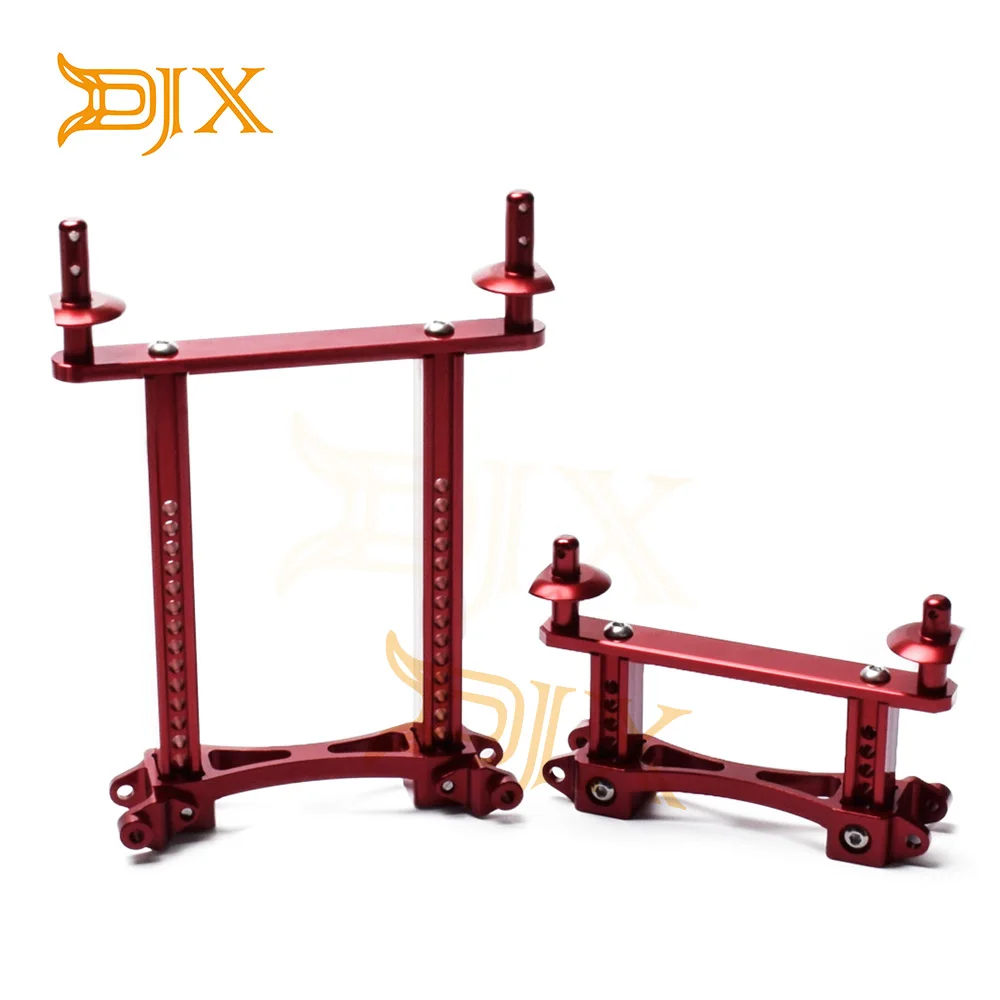
Корпус для автомобиля с ЧПУ из сплава колонка 1/10 RC Crawler Car Defender Traxxas TRX4 - купить по
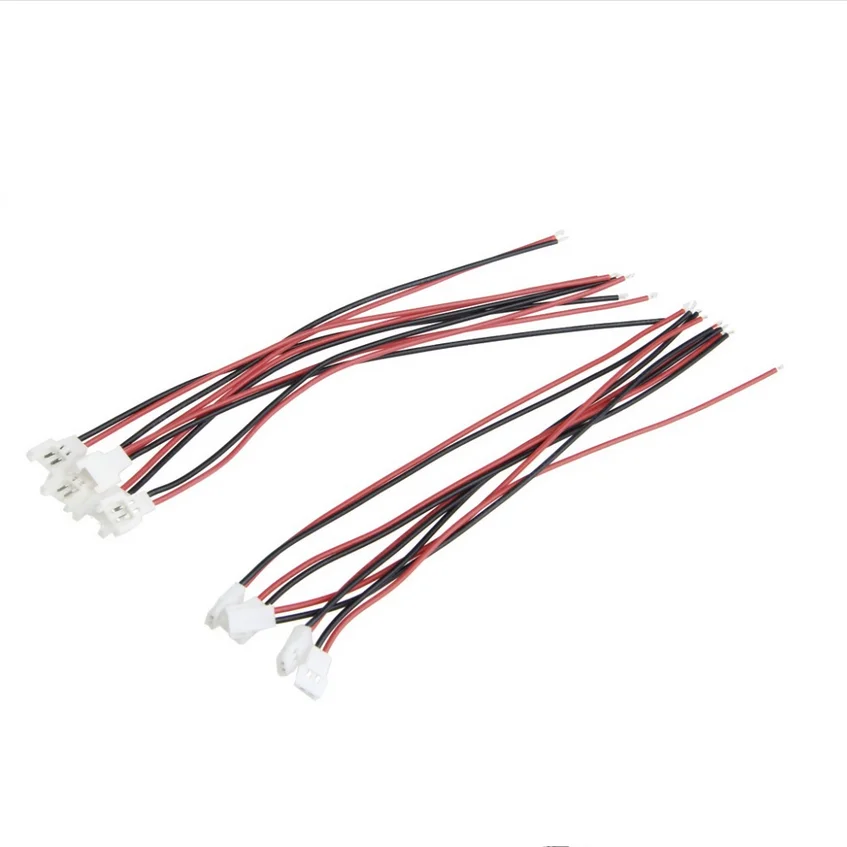
Набор мини-соединителей Pigtail Losi Style 5/10 JST-DS LOSI 2.0MM 2-контактный разъем штекер-гнездо мужской-женский с проводом 26awg 100 мм для подключения RC-батареи.
478.06
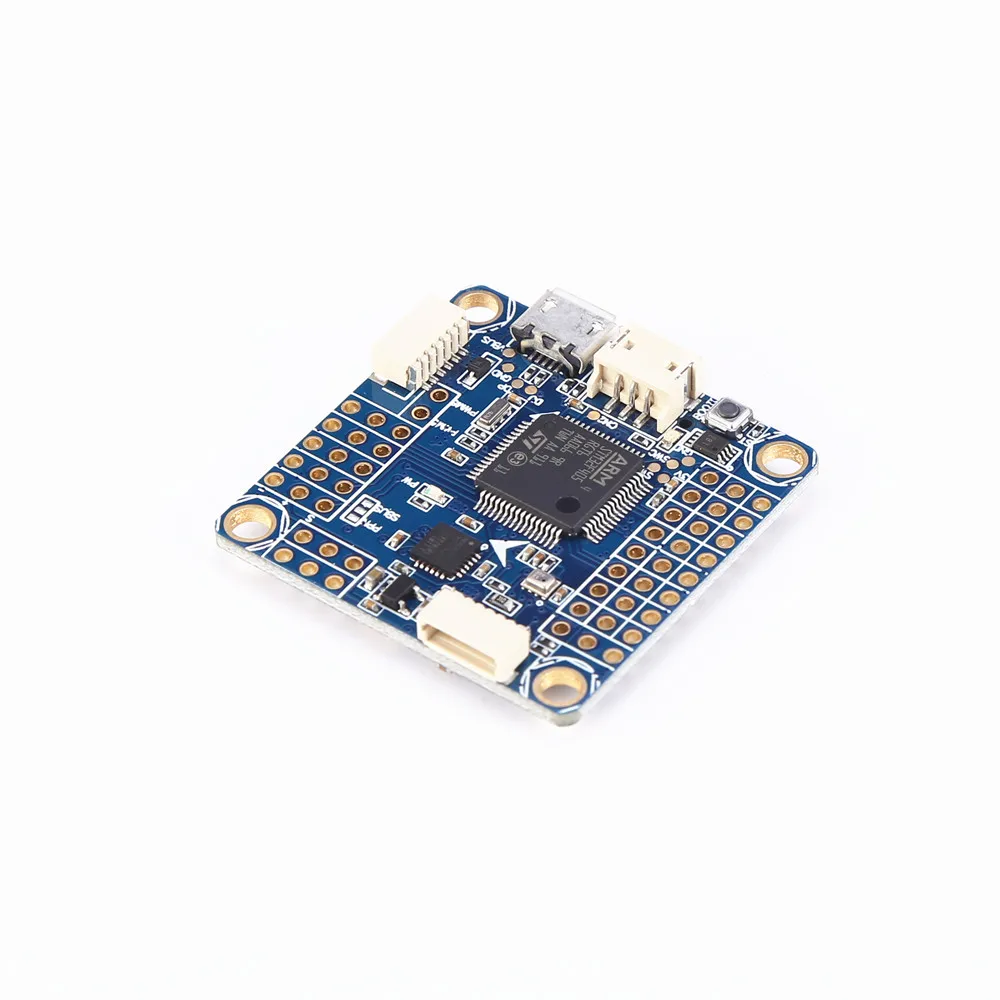
Betaflight F4 Pro V3 Плата контроллера полета с встроенным барометром, OSD и слотом для TF-карты для FPV квадрокоптера.
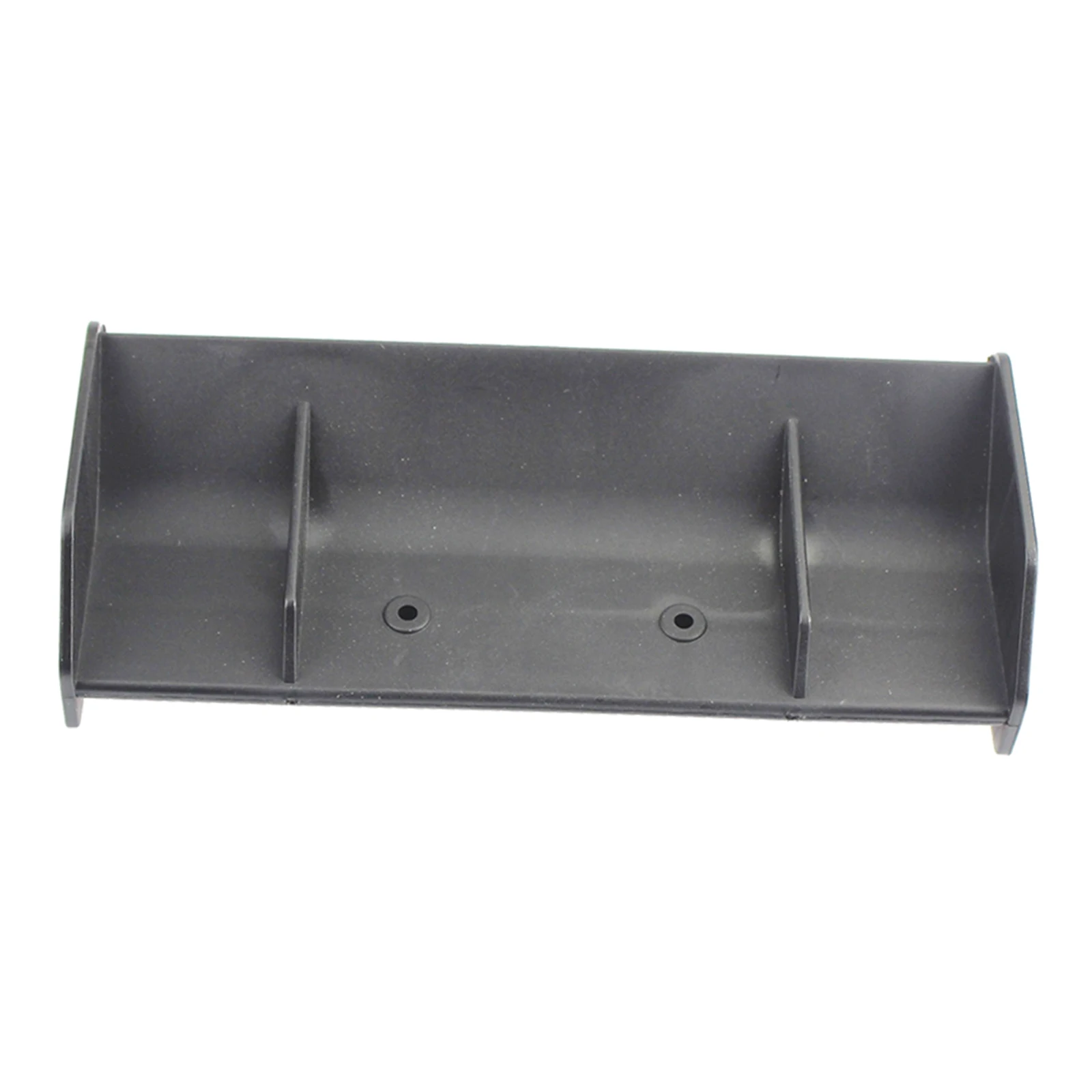
Задний спойлер для радиоуправляемого кузова хвостовое крыло задний масштаба 1/12
101.68

Модуль передатчика FrSky IRX4 LITE 2.4G 4 в 1 мультипротокольный настройщик с антенной для X-Lite Walkera FlySky FS DSM2 SFHSS TBS.
4131.98
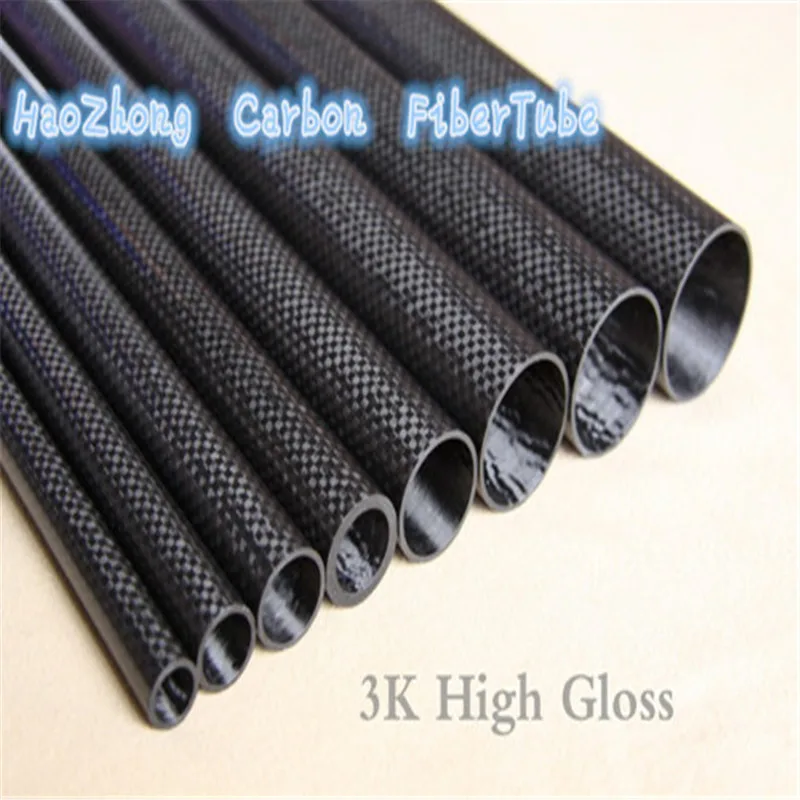
Русский перевод: 1 шт. труба/трубка из углеродного волокна 10 мм внешнего диаметра и 6 мм внутреннего диаметра, длиной 500 мм, 3k, 100% состоящая из углеродного волокна (обернутая рулоном) для квадрокоптера/гексакоптера модели.
1348.9
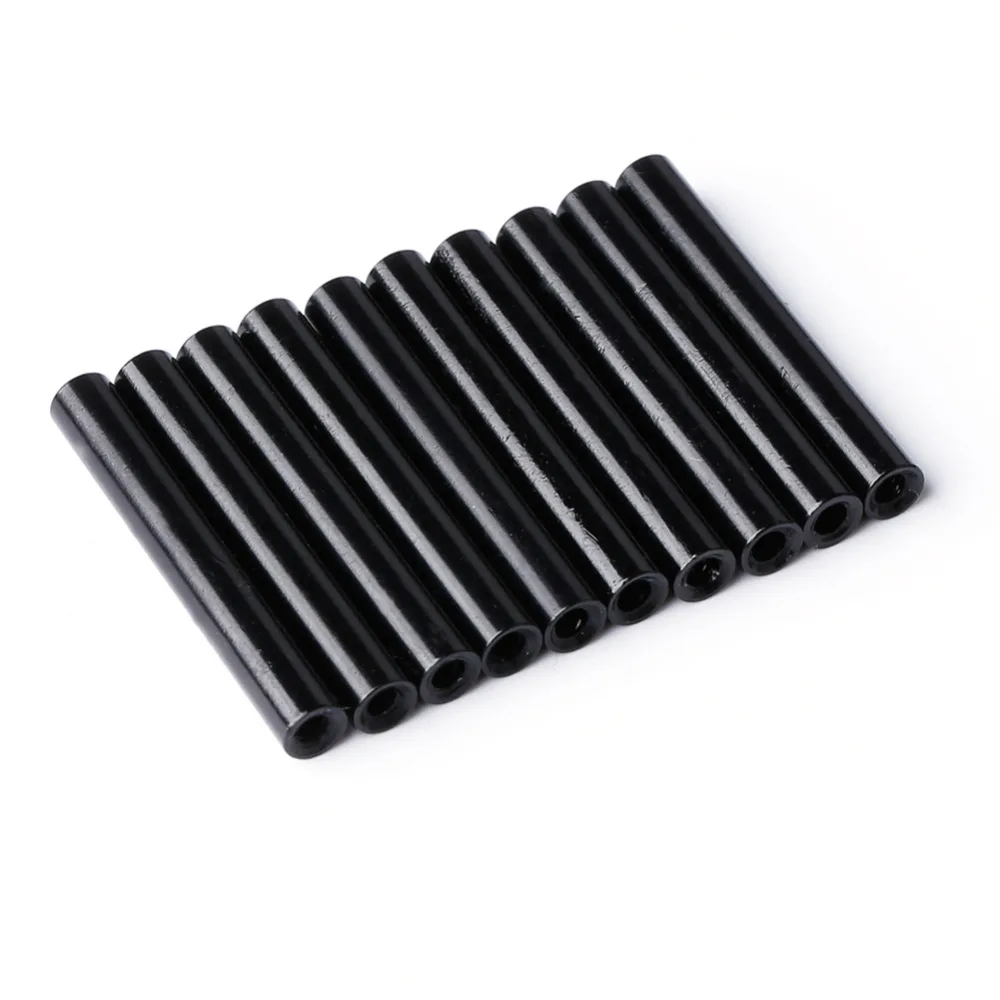
20 шт. M2*19 мм Круглые алюминиевые колонны-стойки для крепления стойки стоек квадрокоптера FPV RC на раме.
Характеристики
Умная светодиодсветильник лампа DoHome E27 приглушаемая 8 Вт с Wi Fi голосовым
Описание товара
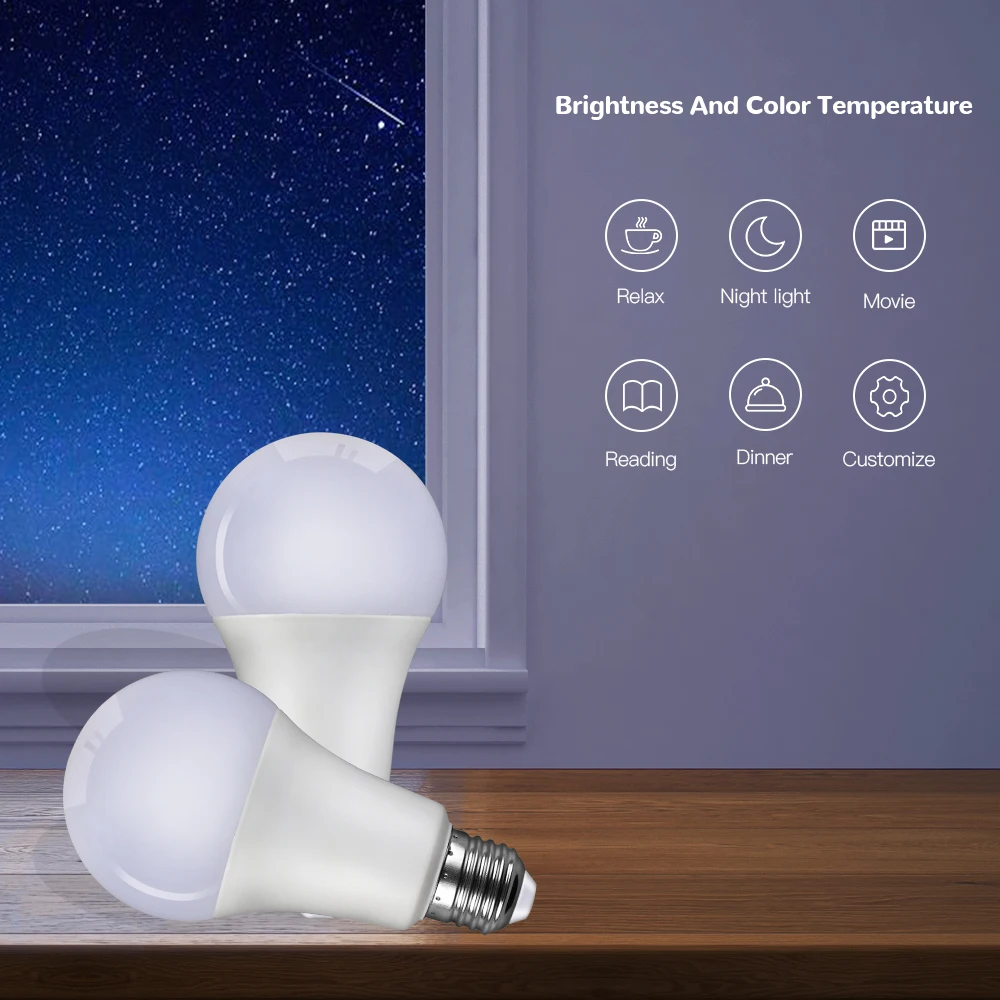
Умный светодиодный светильник DoHome с поддержкой Wi-Fi E27 8 Вт с регулируемой яркостью для пульта дистанционного управления Apple HomeKit, Alexa и Google Assistant, расписание вкл/выкл, ступица не требуется
Дружеское напоминание:
Об использовании HomeKit: для пользователей iOS очень удобно использовать версию HomeKit. Если это Пользователь системы Android, его конфигурация функции HomeKit является относительно громоздкой. Для получения подробной информации, пожалуйста, обратитесь в раздел HomeKit для Android. Об использовании приложения DoHome: пользователи iPhone и Android могут использовать приложение DoHome для управления смарт-продуктами. О использовании умных динамиков: приложение DoHome пристыковало все смарт-динамики (Xiaoai, Baidu Xiaodu, Ali Tmall, Amazon, Google, Jingdong), вам нужно загрузить приложение DoHome.Абсолютная конфиденциальности данных: Для безопасности,Вы можете использовать только функцию homekit. Технология Apple HomeKit обеспечивает простой и безопасный способ управления подключенными вилками и другими аксессуарами с поддержкой HomeKit с помощью Siri на вашем iPhone, iPad или iPod touch. Что происходит дома, остается дома.
Если у вас есть iPhone,Apple ТВИHomePod, Вы получите лучший опыт от штепсельной вилки, которая поддерживает протокол HomeKit Apple.
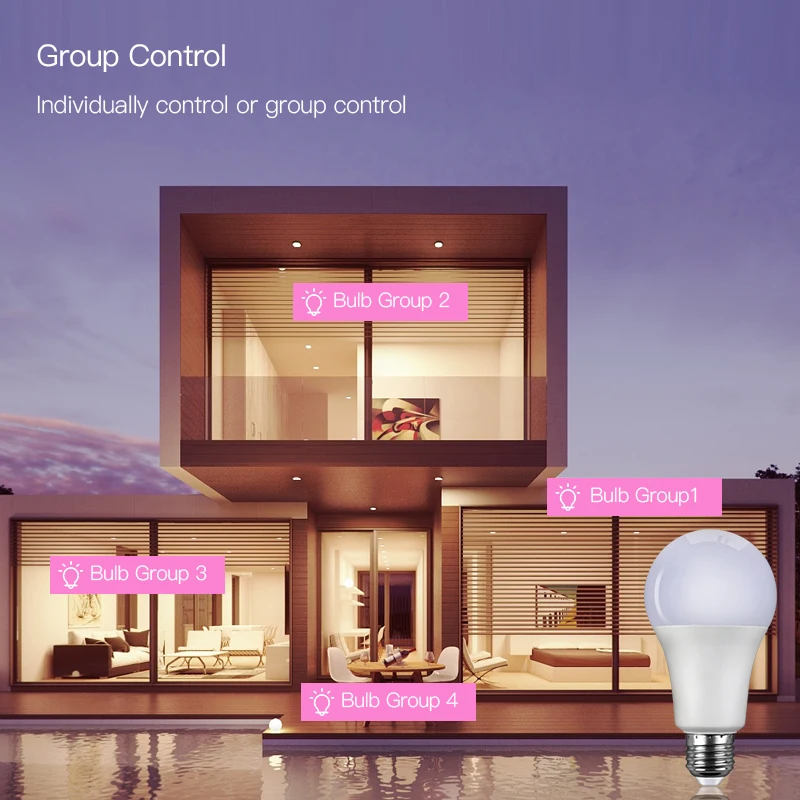
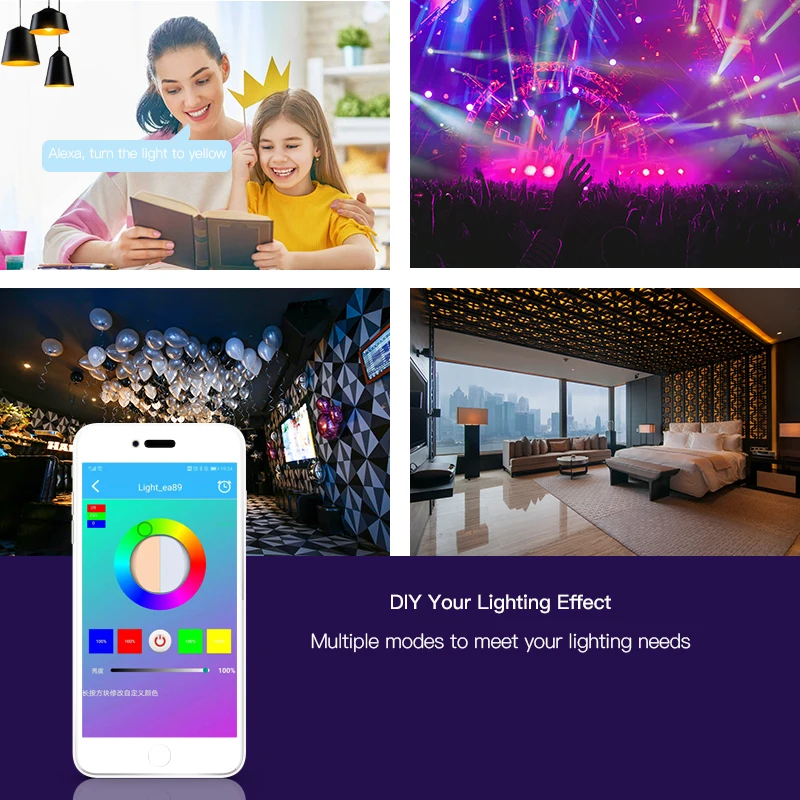
Умное управление ---- работает с HomeKit, Alexa и Google Assistant; Приложение DoHome поддерживает iOS и Android
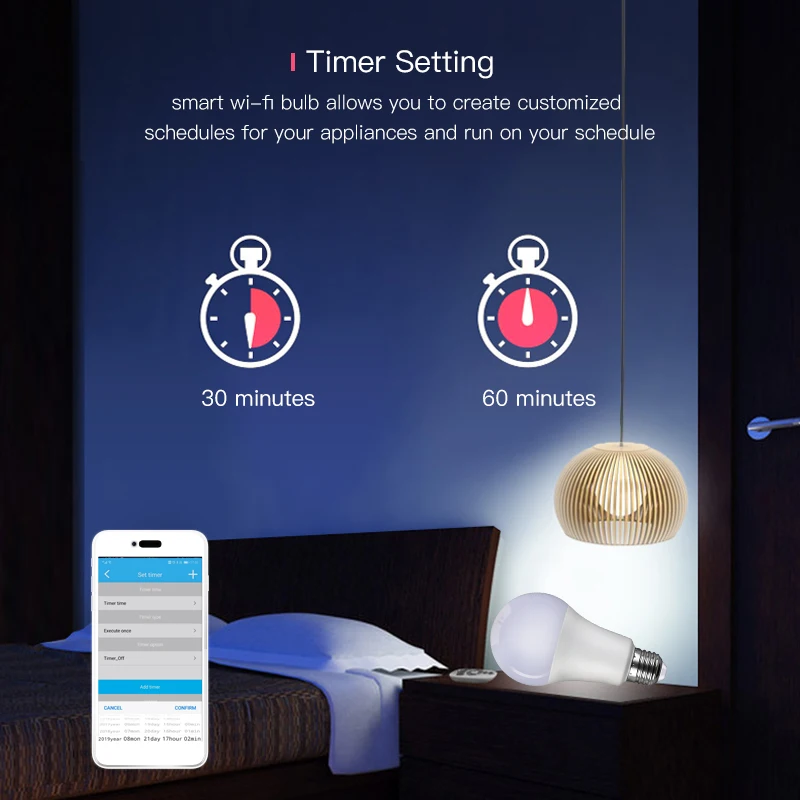
Расписание и таймер ---- будьте готовы иметь умную лампу и создать настроенное расписание для автоматического включения.
Бесплатное обновление прошивки ---- интерфейс обновления OTA открыт. Персонал НИОКР может модернизировать OTA самостоятельно.

Полезные советы:
Пожалуйста, проверьте, имеет ли смарт-светодиодный светильник какой-либо аномальный шум, повреждение, трещина или другие проблемы из-за процесса транспортировки. Если есть какие-либо повреждения, пожалуйста, свяжитесь с производителем вовремя. Если нет каких-либо проблем, пожалуйста, включите лампу и проверьте, находится ли смарт-светодиодный лампочка в заводском режиме по умолчанию, на котором, лампочный светильник s по этому заказу: Красный & rarr; зеленый & rarr; Синий & rarr; Белый & rarr; Всегда светильник.
Примечание: Если светодиодный индикатор не находится в заводском режиме по умолчанию (i. Е., красный & rarr; Зеленый & rarr; Синий & rarr; Белый & rarr; Всегда светильник), пожалуйста, включите умный светодиодный светильник три раза, несколько раз, чтобы позволить лампе в заводском режиме.
HomeKit (только для пользователей Apple):
Шаг 1: Откройте страницу настройки WLAN вашего IPhone (как на рис. 1), чтобы найти и подключить точку доступа Wi-Fi под названием Homekit_xxxx. После 3 с интерфейс конфигурации WiFi появится автоматически.
Примечание: Если интерфейс не всплывает автоматически, откройте браузер телефона и Введите http:/192.168.4.1. И затем, пожалуйста, подождите, пока войдет в интерфейс конфигурации.

Шаг 2: Пожалуйста, выберите имя сигнала Wi-Fi в всплывающем окне, введите пароль и нажмите кнопку «join» (как на рис. 2). После того, как интерфейс конфигурации WiFi перешел на страницу списка WiFi (как на рис. 3) Убедитесь, что светодиодный индикатор всегда горит (информация о учетной записи WiFi на фотографиях только для справки).
Примечание: Если вы не нашли имя своего маршрутизатора или лампа находится в других штатах. Пожалуйста, просмотрите частые проблемы и настройте умный светодиодный светильник.


Шаг 3: Пожалуйста, проверьте, установлено ли приложение Home.
Если нет, загрузите его в APP store (как на рис. 4).

Шаг 4: Подключите телефон к домашней сети Wi-Fi (как на рис. 5)
Примечание: Убедитесь, что IPhone и умная Светодиодная лампа находятся в той же сети.

Шаг 5: откройте приложение Home, нажмите «Добавить аксессуар». И затем нажмите «не иметь кода или не отсканировать», «Добавить в любом случае» и введите код «12345678». Жду проверки шифрования (около 30s-50s). После этого вы успешно добавили лампу. Пожалуйста, измените его для удобной работы в более позднем времени и наслаждайтесь им.


Примечание: если домашнее приложение не показывает устройство, убедитесь, что телефон и умная лампа находятся в той же локальной сети. Если вы все еще не можете добавить свое умное устройство, пожалуйста, просмотрите частые проблемы.
Для Android:
Шаг 1: Включите интеллектуальную лампу в домашнюю цепь 85-255 в (50-60 Гц) и подтвердите, находится ли светодиодный лампочка в заводском режиме (i. Е., красный & rarr; Зеленый & rarr; Синий & rarr; Белый & rarr; Всегда светильник). Если нет, пожалуйста, прочитайте проблему Q3 от частых проблем и дайте лампе восстановить заводской режим. Включение/выключение питания для смарт-лампы три раза (интервал времени составляет около 3s), умная лампа находится в состоянии освещения (один раз в пределах 1s).

Шаг 2: Используйте свой телефон для сканирования qr-кода в следующем приложении и загрузите приложение DoHome.

Шаг 3: откройте приложение DoHome, зарегистрируйте имя своей учетной записи и установите пароль. А затем Войдите в приложение DoHome.

Шаг 4: нажмите «+» в правом верхнем углу, чтобы добавить устройство в соответствии с подсказкой.
Примечание: Если у вас все еще есть сомнения, нажмите на меню в правом верхнем углу (& equiv;), чтобы найти помощь.

Шаг 5: если вы хотите использовать смарт-динамик, например, Alexa, google assistant, Tmall или Xiaomi, нажмите «& equiv;» В правом верхнем углу найдите соответствующие инструкции.
Частые проблемы:
Для пользователя HomeKit, как использовать смарт-динамик, например, Alexa, google assistant, Tmall или Xiaomi?
1. Отсканируйте qr-код в следующем приложении и загрузите приложение DoHome.

2. Зарегистрируйте и войдите в свою учетную запись DoHome. Потяните вниз и обновите интерфейс, чтобы найти ваше умное устройство.
Примечание: телефон и умная лампа должны быть подключены в той же сети Wi-Fi.

3. Откройте меню в левом верхнем углу, нажмите «Менеджер» и найдите свое устройство. Затем выберите его и нажмите «Привязать устройство». Примечание:
(1). Вы должны войти в систему 3RdПлатформа для входа в Вашу учетную запись DoHome перед использованием.
(2). Если вы хотите использовать smart audio, нажмите соответствующий значок, чтобы проверить руководство пользователя. Если вам нужна помощь, пожалуйста, нажмите на вариант помощи;


Нормальный проблемы:
В2: при добавлении устройства, если всплывающее окно подскажет «принять ли приложение, чтобы получить местоположение», как с ним справиться?
Ответ: этот вопрос очень важен, пожалуйста, нажмите «принять или да».
О: Почему имя устройства должно быть коротким?
B: потому что это удобно для функции голосового управления, например, DoHome.
В4: как сбросить умный светодиодный светильник в Заводский режим?
A: включение/выключение смарт-лампы три раза, несколько раз и проверка состояния лампы (i. Е., красный & rarr; Зеленый & rarr; Синий & rarr; Белый & rarr; Всегда светильник), который показывает, что лампа находится в заводском режиме.
Q5: во время конфигурации сети, если есть что-то, на что следует обратить внимание?
1. Убедитесь, что устройство, ваш телефон и маршрутизатор находятся рядом друг с другом во время настройки сети.
2. Убедитесь, что вы правильно ввели пароль маршрутизатора.
3. Во время настройки сети, пожалуйста, держите, что маршрутизатор работает в частотной области 2,4G, позволяет функцию вещания и работает только в non-11n режиме.
4. Во время настройки сети убедитесь, что режим беспроводного шифрования маршрутизатора wpa2-psk, а Тип авторизации-AES. Или оба устройства установлены в автоматическом режиме.
5. Во время конфигурации сети, если маршрутизатор открывает фильтр беспроводного mac-адреса, пожалуйста, переместите устройство подальше от списка фильтров MAC маршрутизатора. Пожалуйста, подтвердите, имеет ли маршрутизатор функцию брандмауэра. Если эта функция существует, выключите функцию брандмауэра, а затем попробуйте подключить устройство к маршрутизатору.
6. Если это двухчастотный маршрутизатор, пожалуйста, установите различные пароли для сигнала 2,4G и 5G сигнала или выключите 5G сигнал. Не забывайте открывать функцию двухчастотной комбинации.
Отгрузочная ведомость:
1 шт умный светильникТрекер стоимости
Отзывы покупателей
Новые отзывы о товарах


Станислав 23 Декабря 2021, 12:35 #
Купил данные часы и был расстроен. Заказал часы, а они мне пришли только через месяц. Хотя обещали с начало за... Читать отзыв полностью...
Станислав 20 Декабря 2021, 10:20 #
Покупал рюкзак дочери, чтобы она ходила в школу. Заказал в мае, а пришёл товар где-то в августе. Качество рюкзака удовлетворительноÐ... Читать отзыв полностью...

Тиана 20 Декабря 2021, 09:23 #
Второй раз заказываем с АлиЭкспресс, через этот сайт. Доставкой довольна,быстро и во время. На счёт халатов просто нет слов,заказали со... Читать отзыв полностью...

Наталья 19 Декабря 2021, 14:08 #
Очень красивая модель ботинок на толстом каблуке. Доставка заняла где-то два месяца со заказа мной товара. Качество ботинок оставляет желать... Читать отзыв полностью...

Joi 18 Декабря 2021, 12:24 #
Отличная блузка! Очень приятный материал к телу, хорошее качество. Смотрится просто волшебно особенно под строгие брюки. Позолоченные пуговицы придают... Читать отзыв полностью...

Качественная игрушка, с хорошо прорисованными узорами, без посторонних запахов, да и упакована вполне прилично. Пока еще не сломалась, а это... Читать отзыв полностью...