
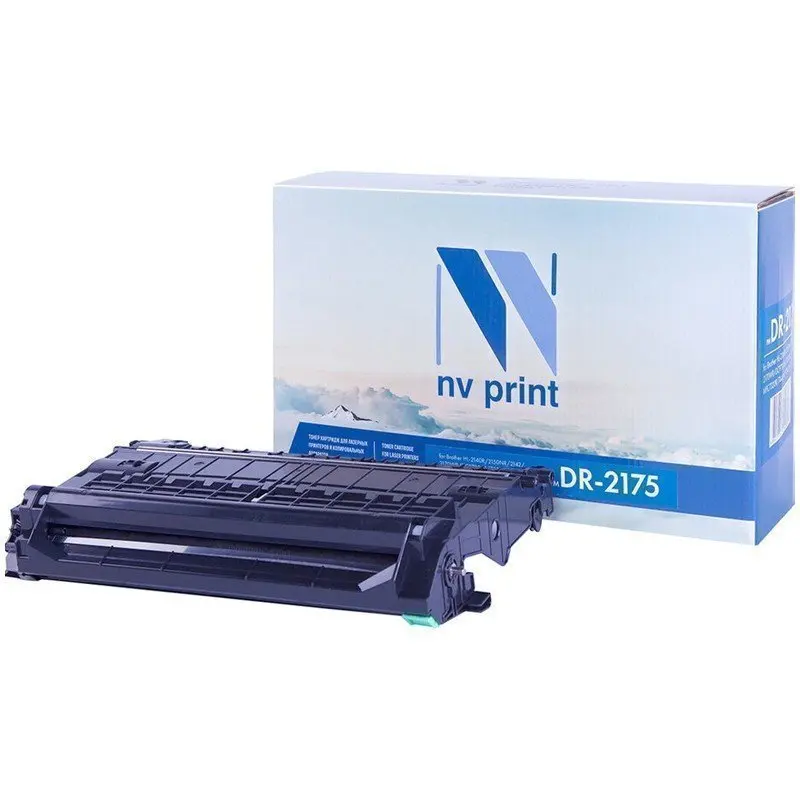
Картридж струйный CACTUS (CS-PFI107MBK) для CANON PF680/685/780/785 матовый черный 130 мл - купить по
3563
Сохраните в закладки:
*История изменения цены! Указанная стоимость возможно, уже изменилось. Проверить текущую цену - >
| Месяц | Минимальная цена | Макс. стоимость | Цена |
|---|---|---|---|
| Jul-23-2026 | 0.30 руб. | 0.68 руб. | 0 руб. |
| Jun-23-2026 | 0.74 руб. | 0.43 руб. | 0 руб. |
| May-23-2026 | 0.24 руб. | 0.86 руб. | 0 руб. |
| Apr-23-2026 | 0.13 руб. | 0.3 руб. | 0 руб. |
| Mar-23-2026 | 0.78 руб. | 0.2 руб. | 0 руб. |
| Feb-23-2026 | 0.1 руб. | 0.60 руб. | 0 руб. |
| Jan-23-2026 | 0.77 руб. | 0.38 руб. | 0 руб. |
| Dec-23-2025 | 0.22 руб. | 0.3 руб. | 0 руб. |
| Nov-23-2025 | 0.45 руб. | 0.66 руб. | 0 руб. |
Новые товары
Характеристики
Описание товара
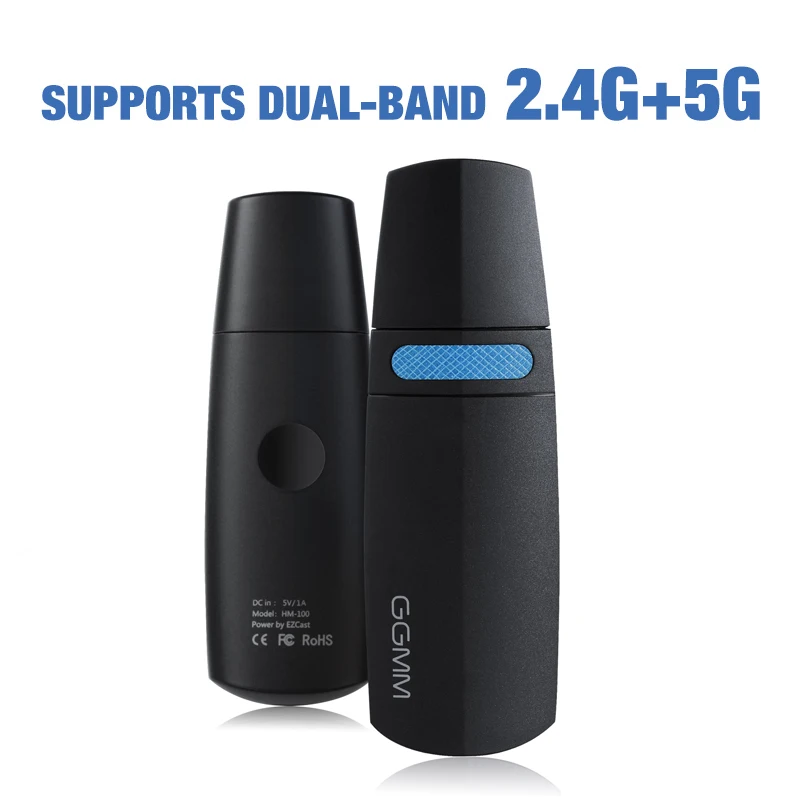
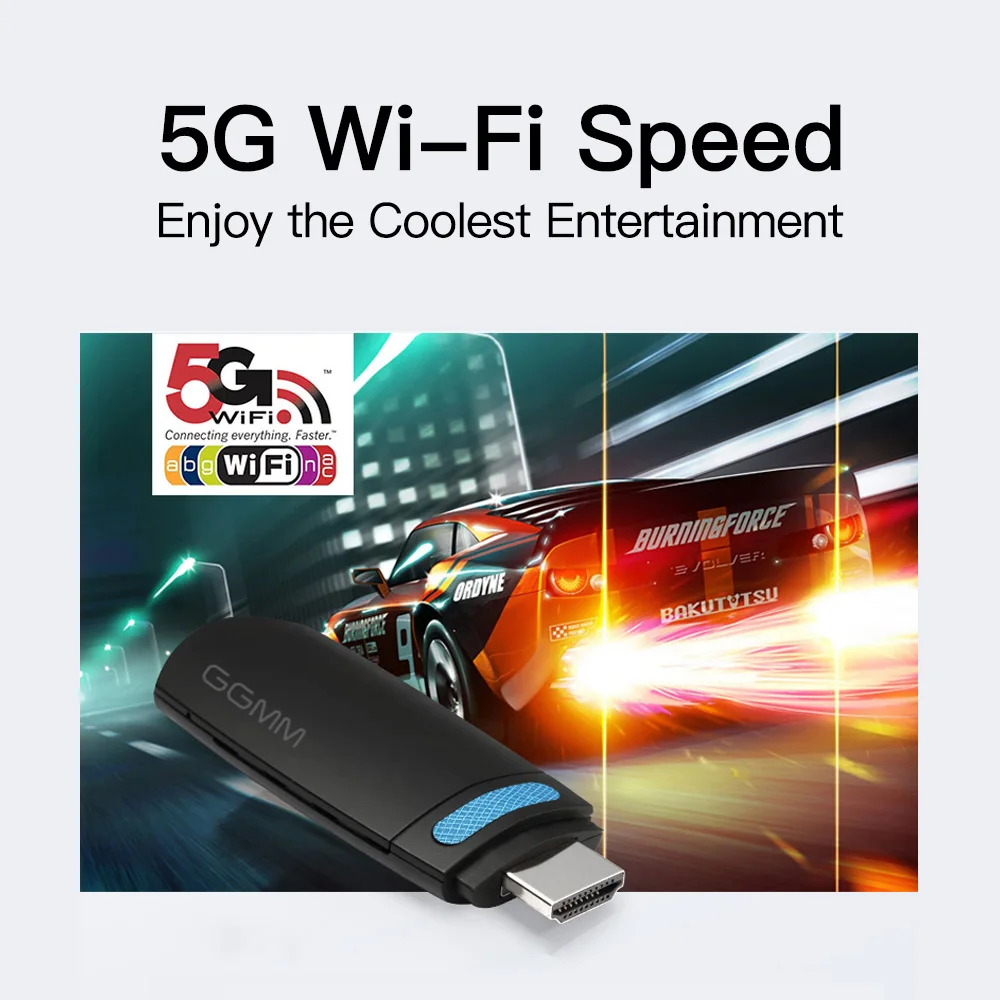
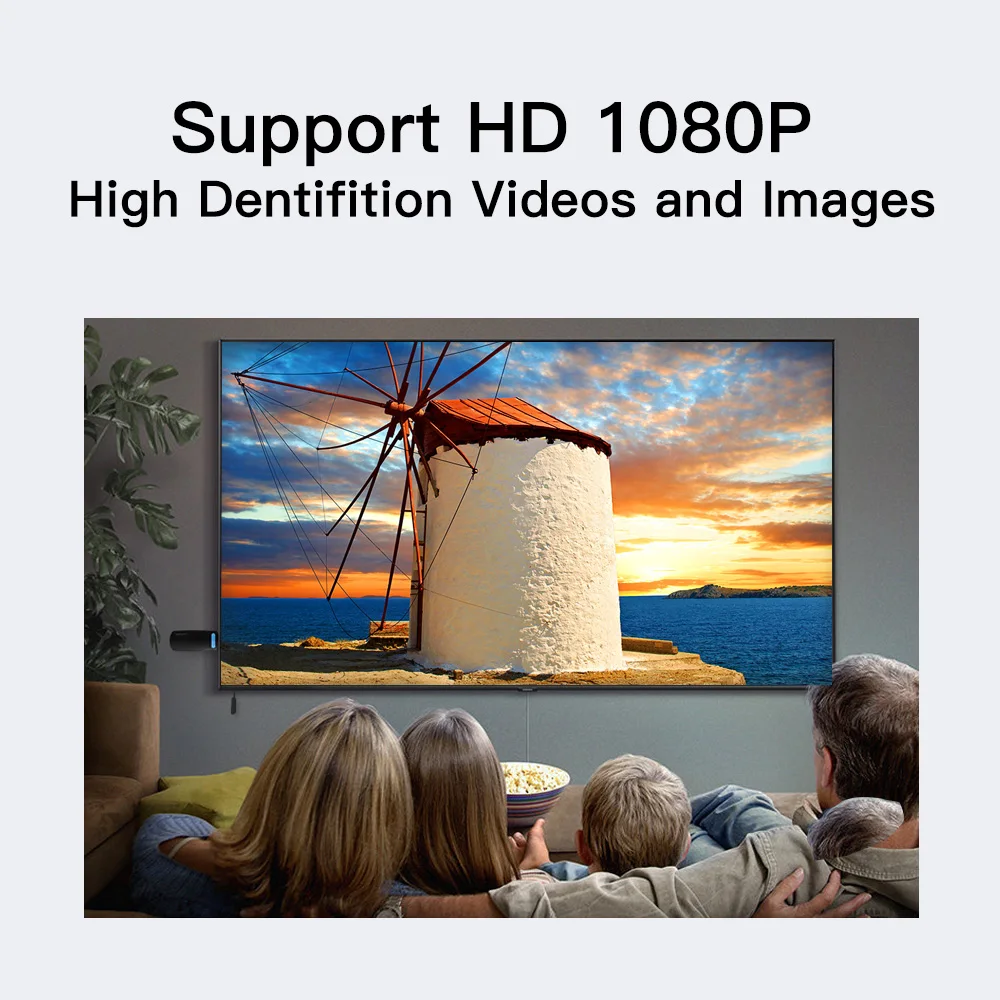
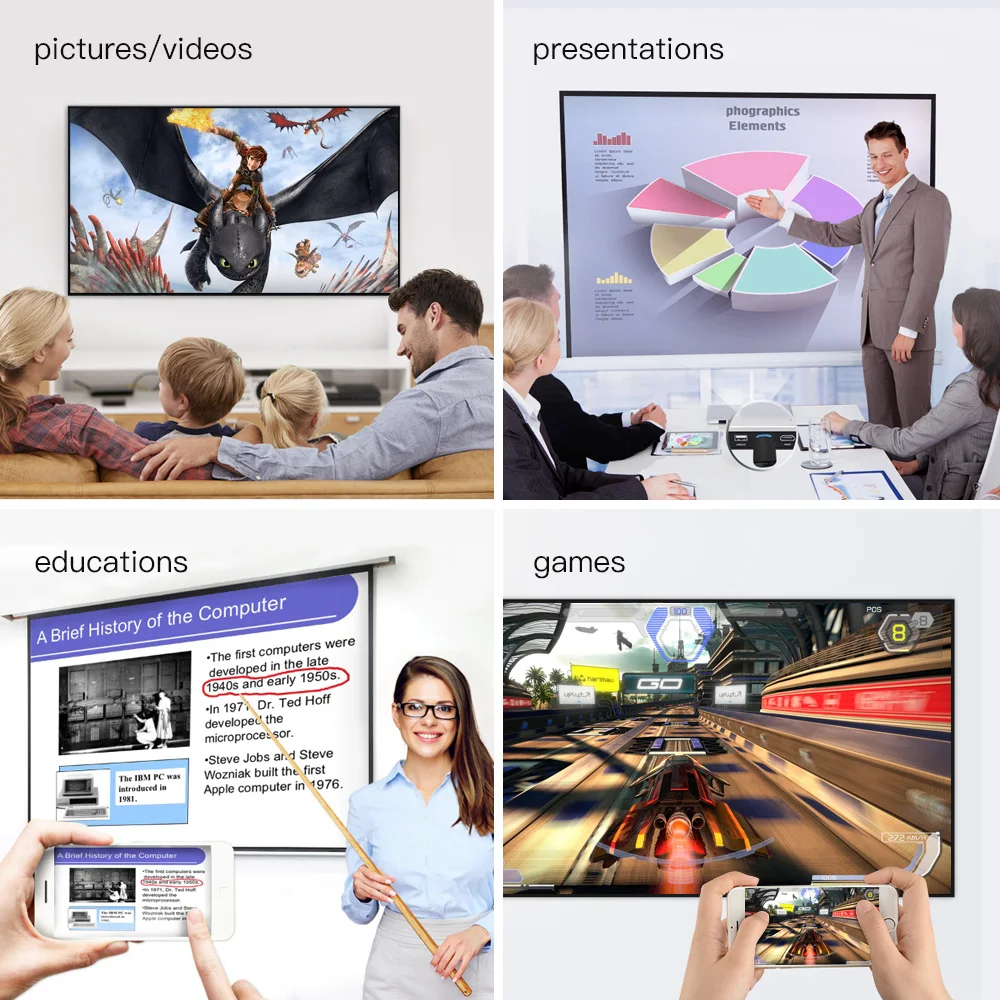
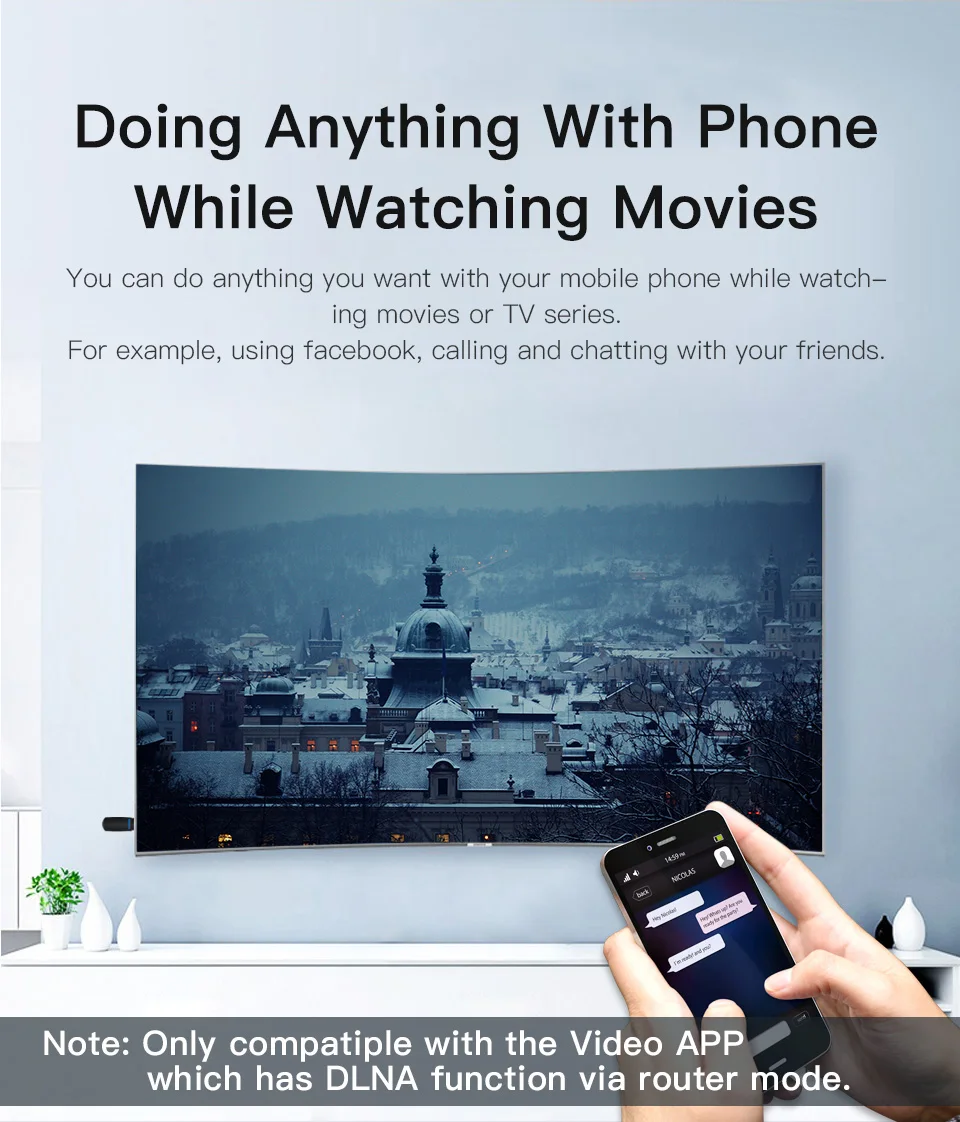
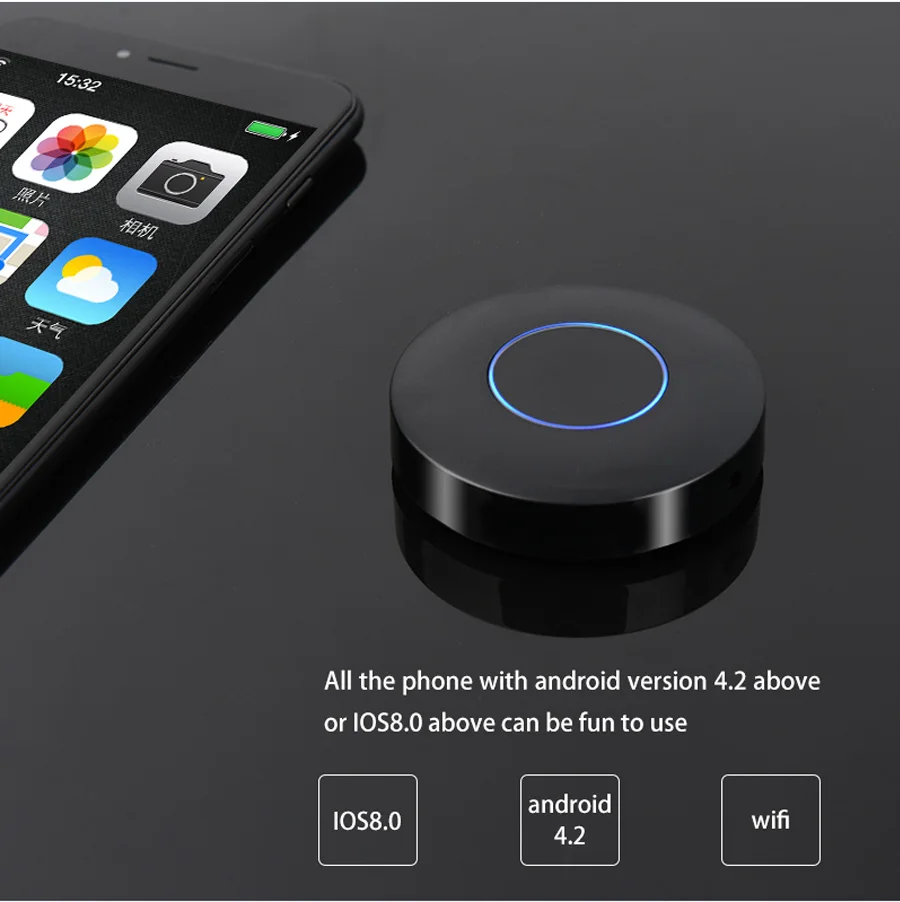
Поддержка: -5G скорость в том случае, если вы используете 5G/2,4 двойной пропускная способность фрезерный станок -Скорость 2,4G для стандартного маршрутизатора 2,4G Основные Особенности: -Использование высококачественного пластикового материала, лучший внешний дизайн, милый, портативный, размер u-диска -Передача изображений, видео и документов со смартфона, планшета и ПК на HDMI телевизор, прямое подключение со встроенным Wi-Fi сигналом -Поддержка онлайн-видео, фильмов и игр -Поддержка функции зеркала в режиме реального времени, обеспечивает редактирования на фотографиях и документы, когда дисплей; Позволяет расширенный экран для многоцелевой работы, мгновенной фотосъемки и выход 1080p full HD -Использование внешнего wifi moulle, легко принять wifi сигнал, чем встроенный, стабильная и быстрая передача -Поддержка систем Android, iOS, Windows, Mac OS -Работает с проектором, например, с системой threater home: один для передачи изображения большого экрана, другой для передачи звука Мульти-платформа для поддержки: -Поддерживает устройства iOS с iOS 9,0 или выше и имеет функцию Airplay. Также работает с компьютерами MAC, которые встроены в Airplay. -Поддерживает все телефоны Android 5,0 или выше. EZMira поддерживается windows 7. Параметры: -Интерфейс: HDMI 1,2 А -Процессор: MIPS 600 МГц -SDRAM: 128 Мб DDR3 -Видеовыход: 720p / 1080p -Источник питания: 5 В -Расход энергии: 2 Вт
Как использовать: 1. Подключите его к телевизору
2. Используйте пульт дистанционного управления на экране телевизора, чтобы выбрать источник входного сигнала HDMI
Настройка этапа вы можете увидеть выше интерфейс запуска, при подключении X повернет в «Tick», и (0) будет обновлен до (1). 1. Для устройств ios Прямой режим: Откройте список wifi, выберите Mirascreen5G XXXXXXXX, затем Укажите пароль 12345678 для подключения. Нажмите AirPlay и выберите Mirascreen5G XXXXXXXX. Режим маршрутизатора: Откройте список wifi, выберите Mirascreen5G XXXXXXXX, затем Укажите пароль 12345678 для подключения. Откройте телефон «browser», затем укажите: 192.168.203.1 и нажмите Go. Нажмите сеть и выберите домашний Wi-Fi, а затем Укажите пароль Wi-Fi. Закройте браузеры и сползайте экран, затем выберите «Зеркало», нажмите Mirascreen5G XXXXXXXX.
2. Для телефонов Android Прямой режим: Откройте список wifi, выберите Mirascreen5G XXXXXXXX, затем Укажите пароль 12345678 для подключения. Слайд-ап и нажмите «беспроводной дисплей/Интерактивный многоэкранный доступ к экрану/медиавыход/проекция экрана/зеркалирование экрана» и выберите экран Mira 5G XXXXXXXX. Режим маршрутизатора: Способ 1: Откройте список Wi-Fi и подключите домашний Wi-Fi, слайд-ап и нажмите «беспроводной дисплей/Интерактивный многоэкранный доступ к экрану/медиавыход/проекция экрана/зеркалирование экрана» и выберите экран Mira 5G XXXXXXXX. Способ 2: точно такой же, как и в режиме маршрутизатора ios. 3. Для Windows Прямой режим Win10: Откройте список wifi, выберите Mirascreen5G XXXXXXXX, затем Укажите пароль 12345678 для подключения. Нажмите «start-setting-system-display», затем выберите Mirascreen5G XXXXXXXX. Win8: Откройте список wifi, выберите Mirascreen5G XXXXXXXX, затем Укажите пароль 12345678 для подключения. Нажмите «Запуск-Настройка-компьютер и устройство-добавить устройство или компьютер и устройство-дисплей», затем выберите Mirascreen5G XXXXXXXX. Win7: Откройте скачанный browser (не открывайте компьютер внутри браузера), вокните на mirascreen.com/app-загрузка и скачайте приложение EZMira. Откройте список Wi-Fi, выберите Mirascreen5G XXXXXXXX, затем Укажите пароль 12345678 для подключения. Откройте EZMira и найдите Mirascreen5G XXXXXXXX и нажмите его, а затем нажмите «Зеркало вкл/выкл». Режим маршрутизатора: Откройте список Wi-Fi, выберите Mirascreen5G XXXXXXXX, затем Укажите пароль 12345678 для подключения. Откройте свой browser и вокните

Я успешно использую много лет такую DBPOWER EXTRAL HD ACTION CAMERA PO:4100015290 DB0838, изготовлено в 2016 г. Проблема - обе... Читать отзыв полностью...

Отличный костюм! Сидит как надо. Очень хорошая ткань, в которой тело хорошо дышит, а не преет. Качественно прошитый у меня... Читать отзыв полностью...

Купил комп сборку по заявленным, привезли, подключили, всё быстро и хорошо... Читать отзыв полностью...

Заказывала месяц назад данную ботинку и, наконец то получила товар. Лакированные, элегантные ботики, и с размером тоже все порядке. Я... Читать отзыв полностью...

Купил данные часы и был расстроен. Заказал часы, а они мне пришли только через месяц. Хотя обещали с начало за... Читать отзыв полностью...

Отличная обувь.размер подошёл. Носится отлично. Качество хорошее . Буду заказывать ещё. Спасибо за ботиночки.а цена вообще просто бомба. Вообще очень... Читать отзыв полностью...





Отличные часы, купила для любимого мужа, и он и я просто в восторге. Дизайн не стандартный, очень эффектно смотрятся на... Читать отзыв полностью...