
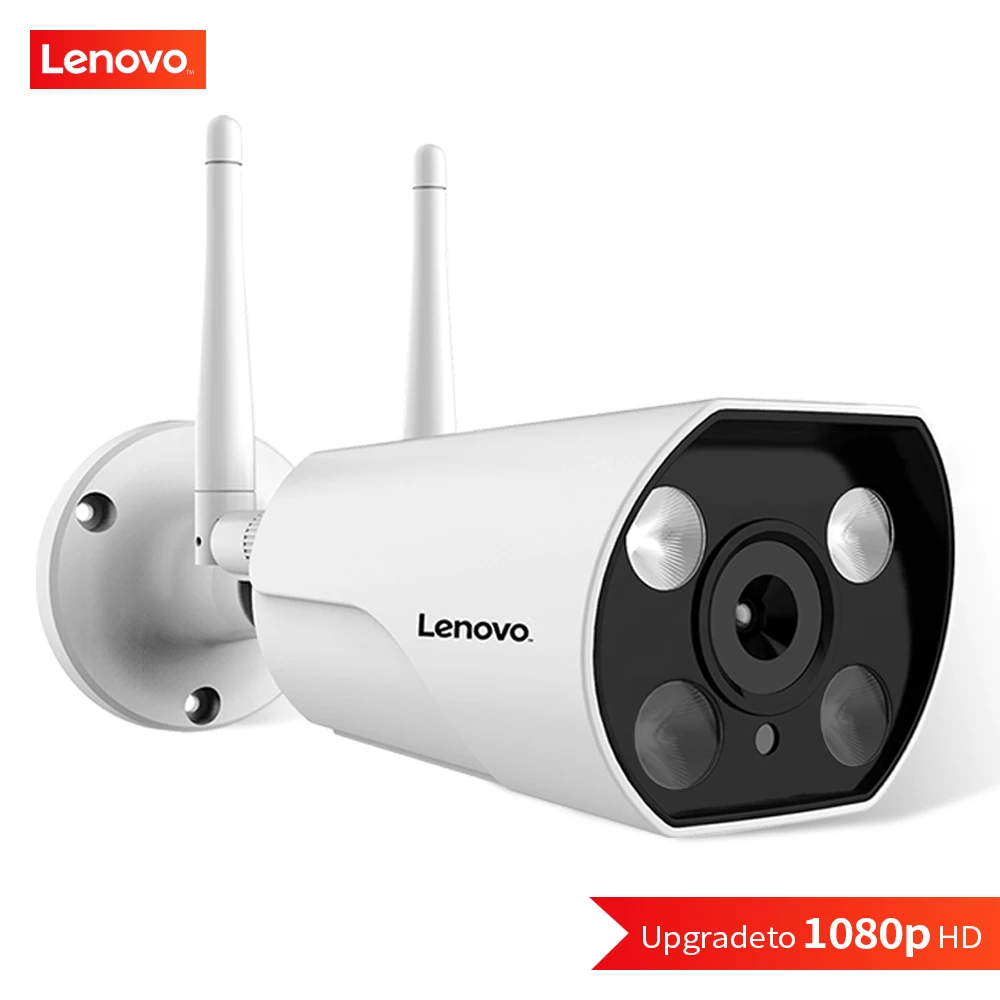
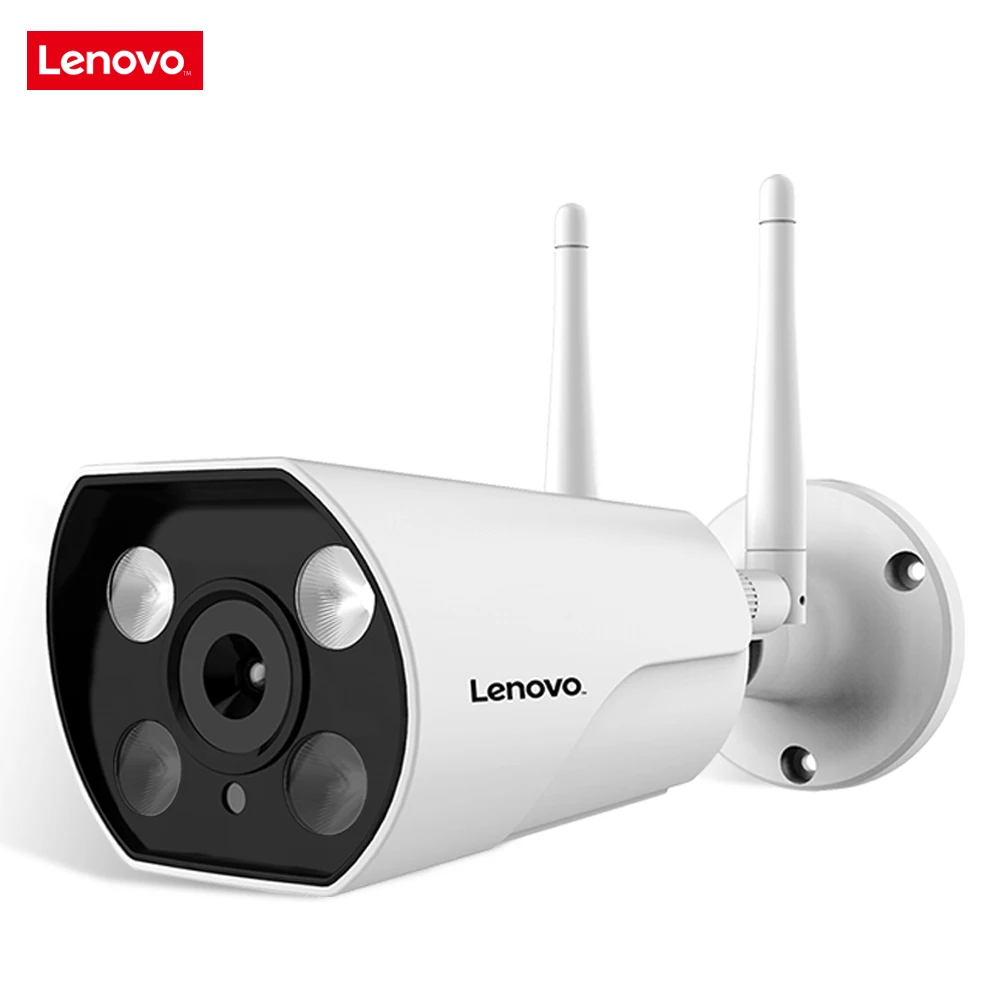
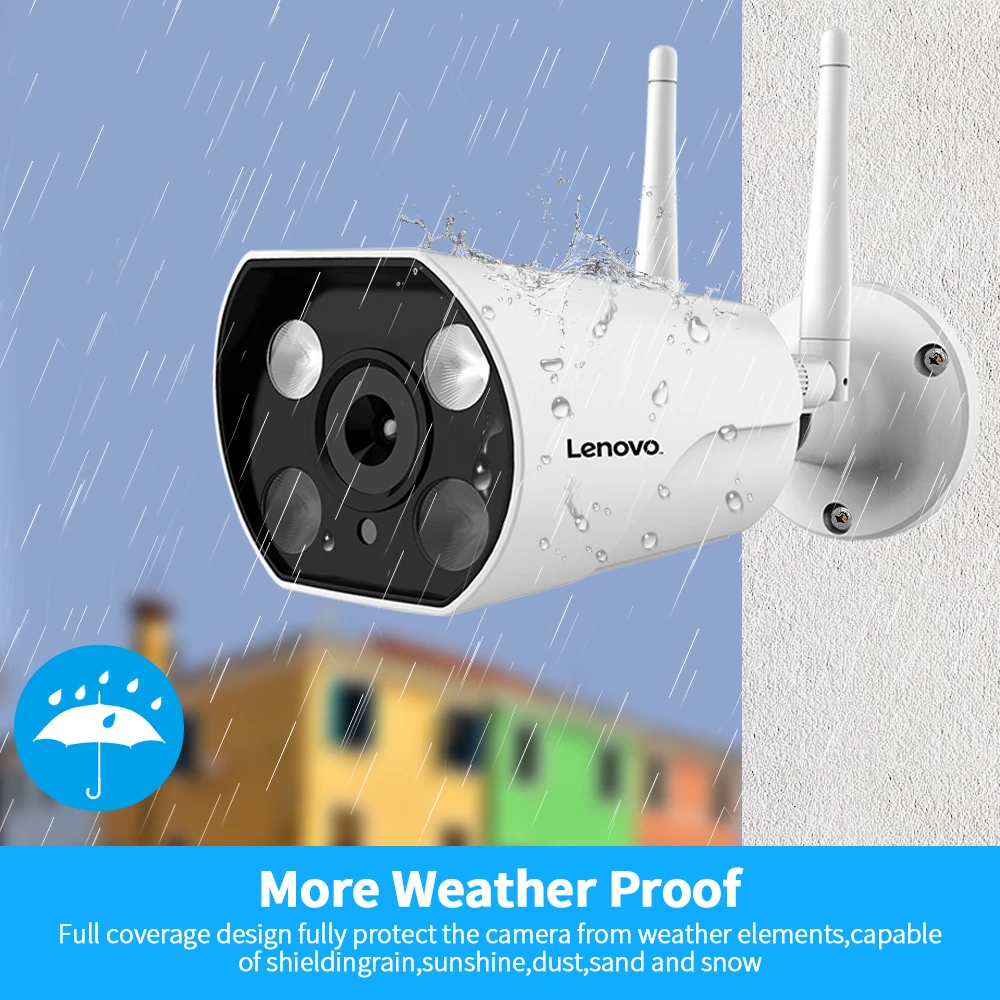
IP камера Lenovo Wifi1080P HD водонепроницаемая с ИК подсветкой и функцией ночного
Сохраните в закладки:
История цены
*История изменения цены! Указанная стоимость возможно, уже изменилось. Проверить текущую цену - >
| Месяц | Минимальная цена | Макс. стоимость | Цена |
|---|---|---|---|
| Jul-24-2026 | 3729.4 руб. | 3915.49 руб. | 3822 руб. |
| Jun-24-2026 | 3698.99 руб. | 3883.6 руб. | 3790.5 руб. |
| May-24-2026 | 3103.9 руб. | 3258.84 руб. | 3180.5 руб. |
| Apr-24-2026 | 3635.27 руб. | 3817.64 руб. | 3726 руб. |
| Mar-24-2026 | 3165.70 руб. | 3323.60 руб. | 3244 руб. |
| Feb-24-2026 | 3573.10 руб. | 3752.75 руб. | 3662.5 руб. |
| Jan-24-2026 | 3541.79 руб. | 3718.49 руб. | 3629.5 руб. |
| Dec-24-2025 | 3510.77 руб. | 3686.88 руб. | 3598 руб. |
| Nov-24-2025 | 3479.87 руб. | 3653.77 руб. | 3566 руб. |
Новые товары

Модуль камеры HD 1080P AHD CCTV 2МП 1920*1080 2,0 Мп CMOS PCB плата главная плата включена.
516.68

Мини HD1080P интеллектуальная сетевая видеокамера беспроводная для WiFi Baby Security Home Safety Cam с 4 шт. ночного видения света.
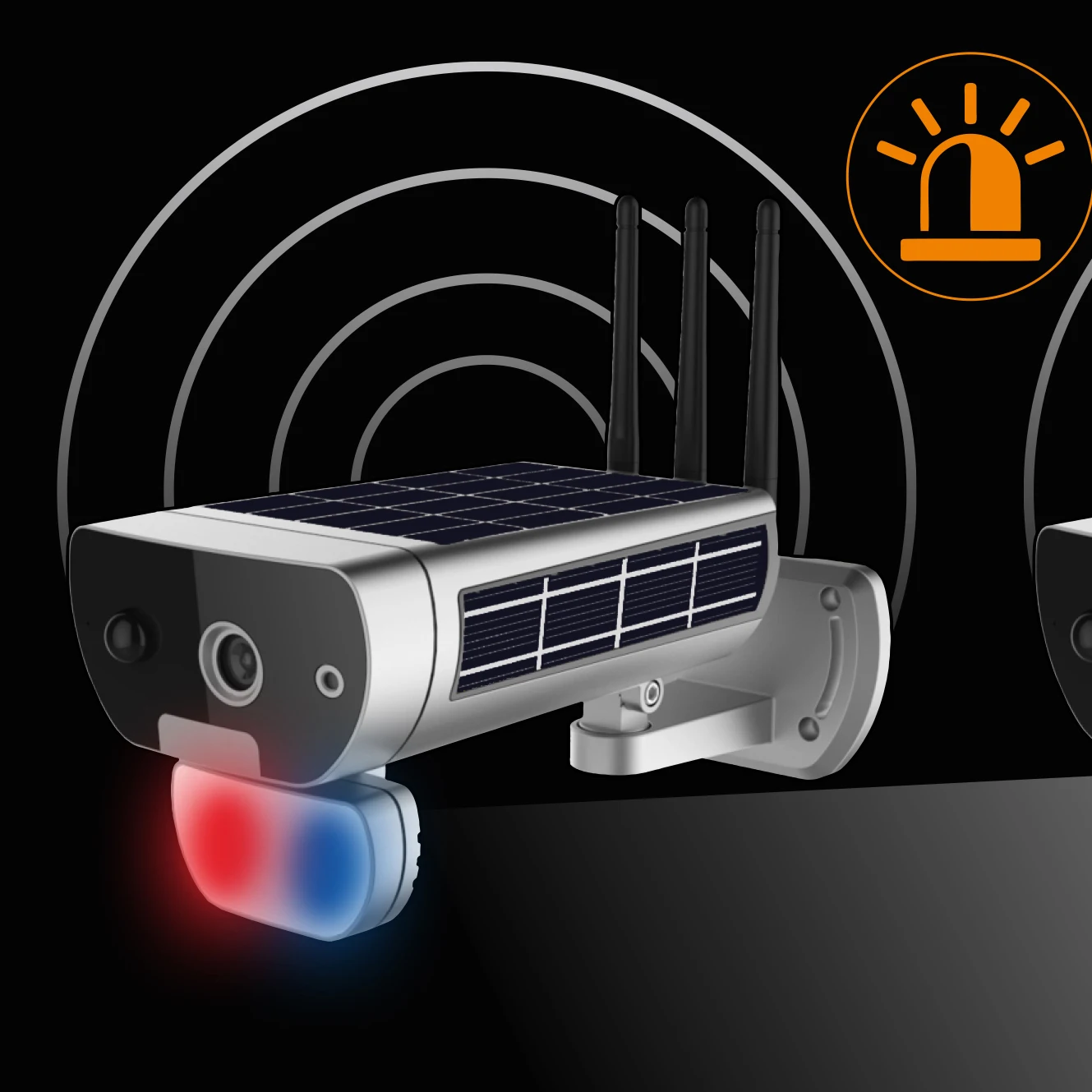
10000 мАч Солнечная Энергия Камера Охраны На Открытом Воздухе Монитор 2МП Инфракрасный Звук Свет Движение Обнаружение Сигнализация Солнечная Панель 1080P Вкл.
6819.12
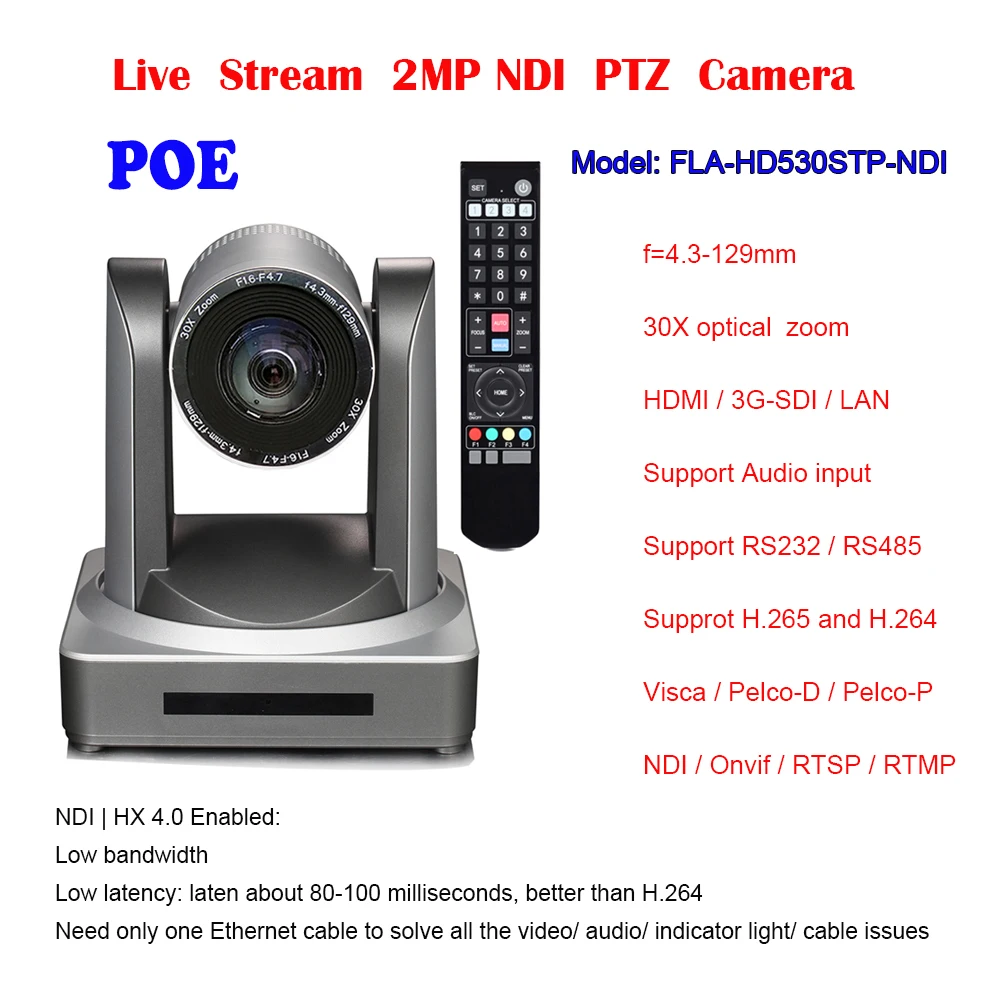
Полноценная камера Full HD 1080P60 NDI SDI HDMI IP POE с 30-кратным оптическим зумом для видеоконференций.
75434.26
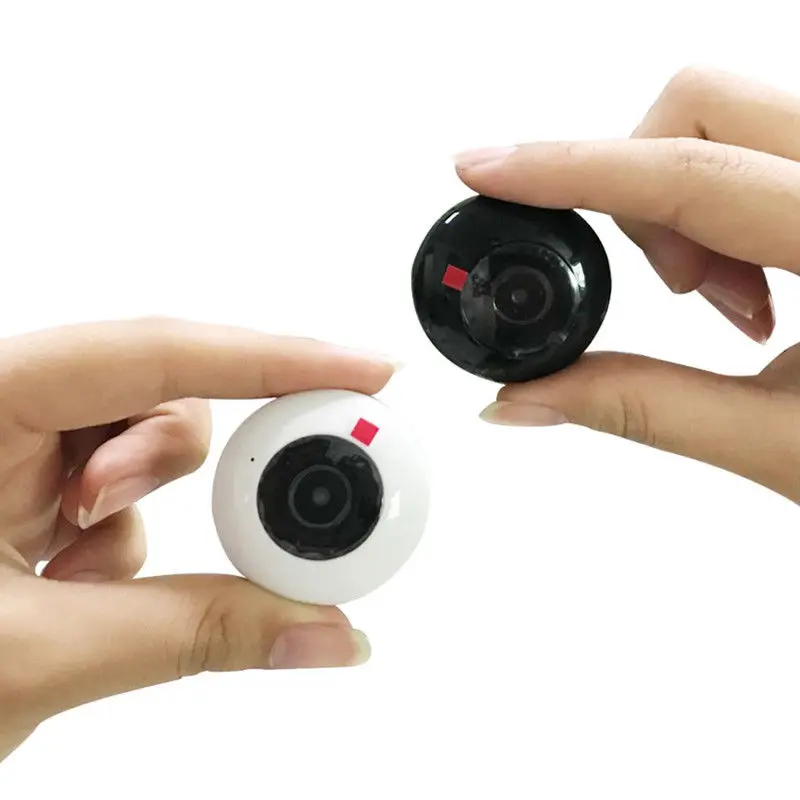
Камера Cookycam Battery Mini WIFI IP Camera Wireless Operated 720P CCTV Video Monitor DVR Micro Cam Night Vision photo security camera on.

Модульная плата камеры 1920*1080 1080 2.0MP AHD с XM330+F37 чипом и линзой M12 IRCut 38*38мм UTC BNC DC 12V CCTV системы безопасности наблюдения.
1095.52
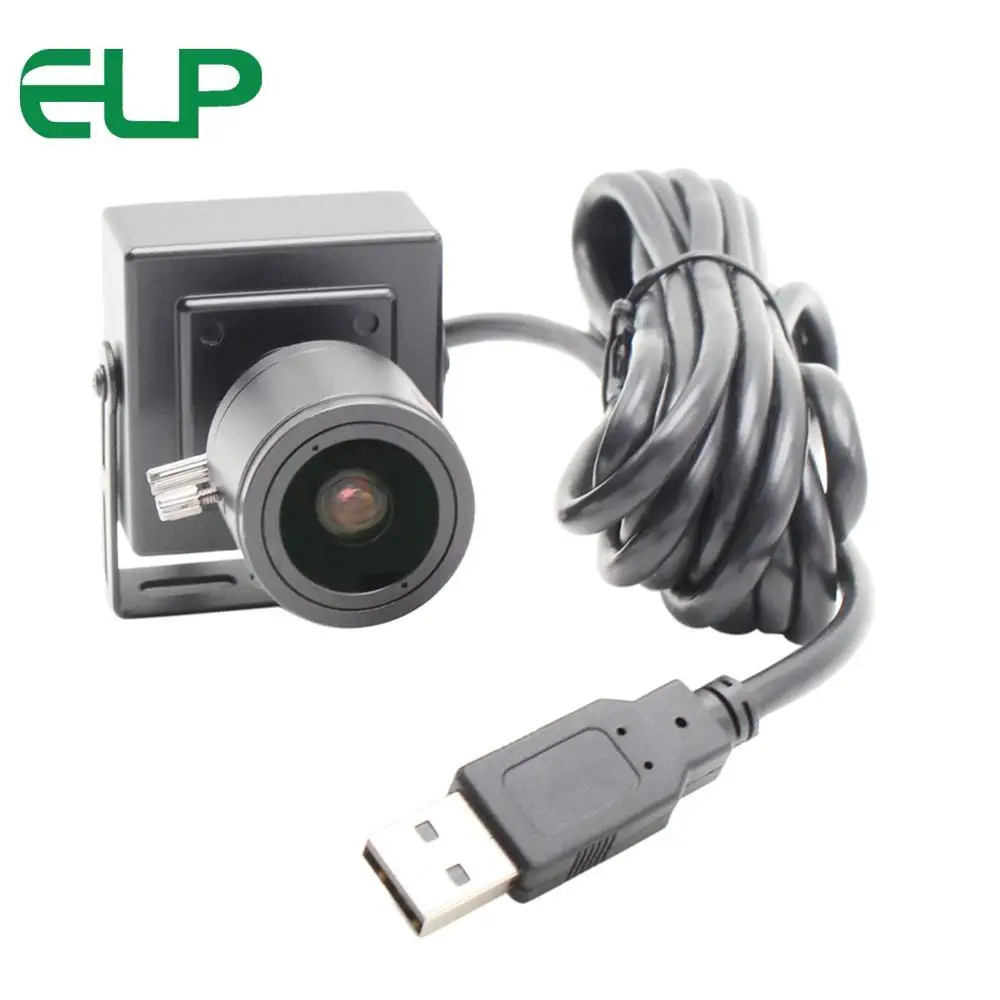
Веб-камера 720P HD OV9712 MJPEG 30fps USB 2.0 UVC с переменным фокусным расстоянием для компьютера, ноутбука.
2969.22
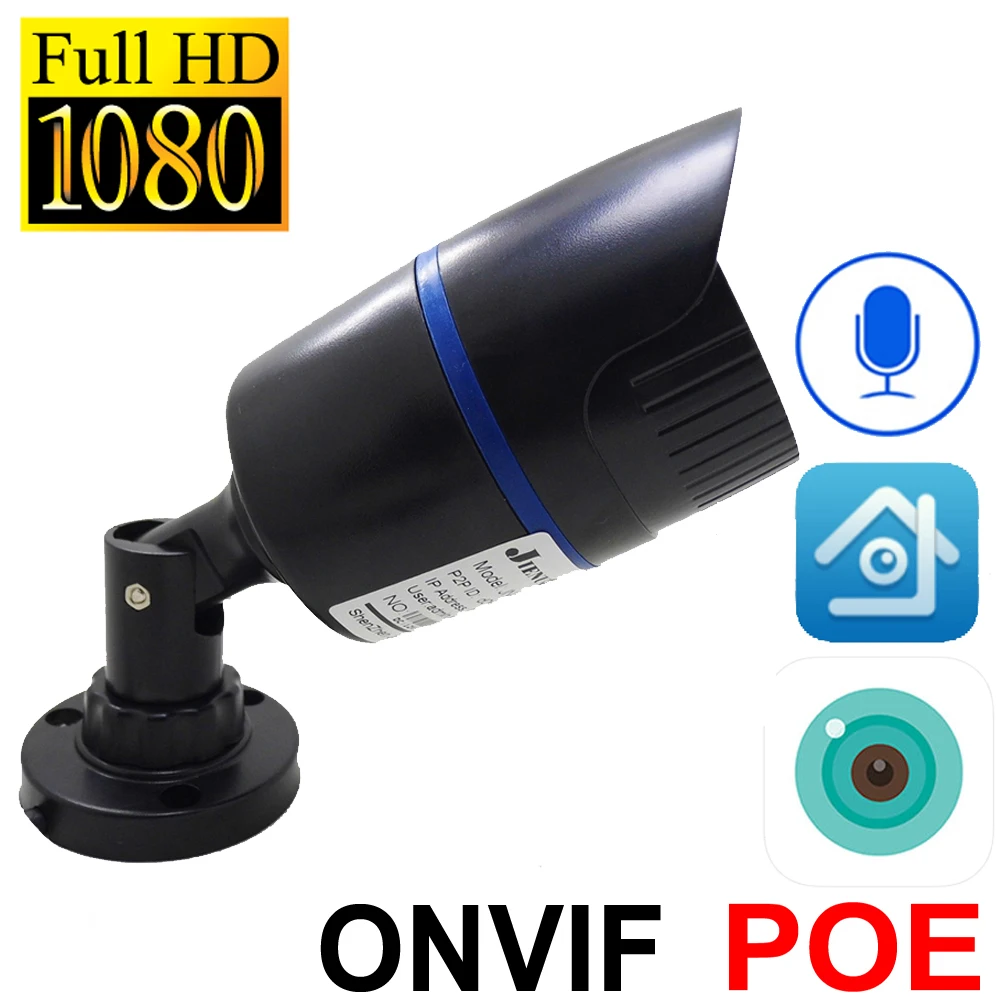
русский язык: Камера Xmeye POE Ip 1080p HD Cctv Security Video Surveillance Bullet Infrared Home Outdoor Waterproof Onvif Icsee.
Характеристики
IP камера Lenovo Wifi1080P HD водонепроницаемая с ИК подсветкой и функцией ночного
Описание товара
Советы: двойная антенна наружная водонепроницаемая камера, мы будем тестирование поодиночке, а затем отправка, если у вас есть какие-либо вопросы, пожалуйста, свяжитесь с нами, чтобы решить проблему.
Двойная антенна наружная Водонепроницаемая камера Описание функции:
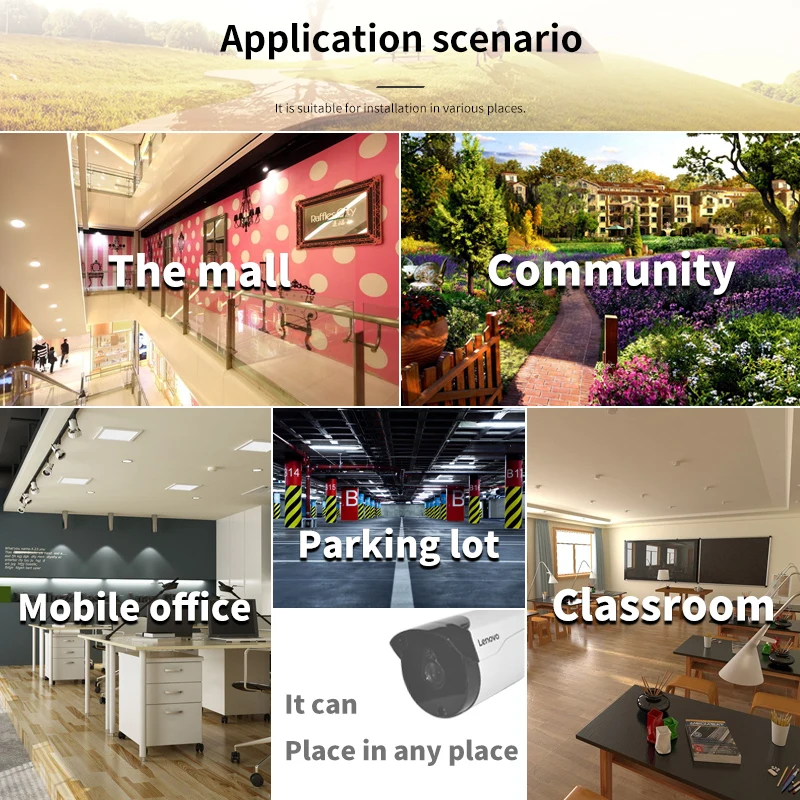
Применимые условия: внутренний двор, Офисная зона, магазины, склады, семья, парковка .....
Поддерживаемые языки: английский, русский, французский, немецкий, турецкий, португальский, испанский, арабский, китайский...
Способ подключения:
① Подключение Wi-Fi (безопасная Wi-Fi сеть, не поддерживает 5G роутеры)
②Wired соединение
Поддержка обнаружения движения, почтовая сигнализация
Поддержка голосовой домофон
Три типа функций ночного видения, свободно переключается
①Поддержка функции инфракрасного ночного видения
②Поддержка белый светильник полноцветная функция ночного видения
③Поддержка функции интеллектуального ночного видения (автоматически переключает белый светильник на полноцветный режим ночного видения при обнаружении движущихся объектов)
Система поддержки: Android, IOS, windows
Разрешение видео наблюдения: 1920*1080
Способ хранения:
Память карты памяти (до 128G карта памяти)
16 г время хранения составляет приблизительно: 4-6 дней
32 г время хранения составляет приблизительно: 8-12 дней
64 г время хранения составляет около 15-23 дней
128 г время хранения составляет около 30-45 дней
Время хранения варьируется в зависимости от условий использования. Время хранения только для справки. Конкретное время зависит от использования. Стандартная конфигурация не включает карту памяти, но вы можете выбрать емкость карты памяти или приобрести карту памяти отдельно в соответствии с вашими потребностями.
После покупки вы получите один год гарантии, начиная с момента получения посылка.
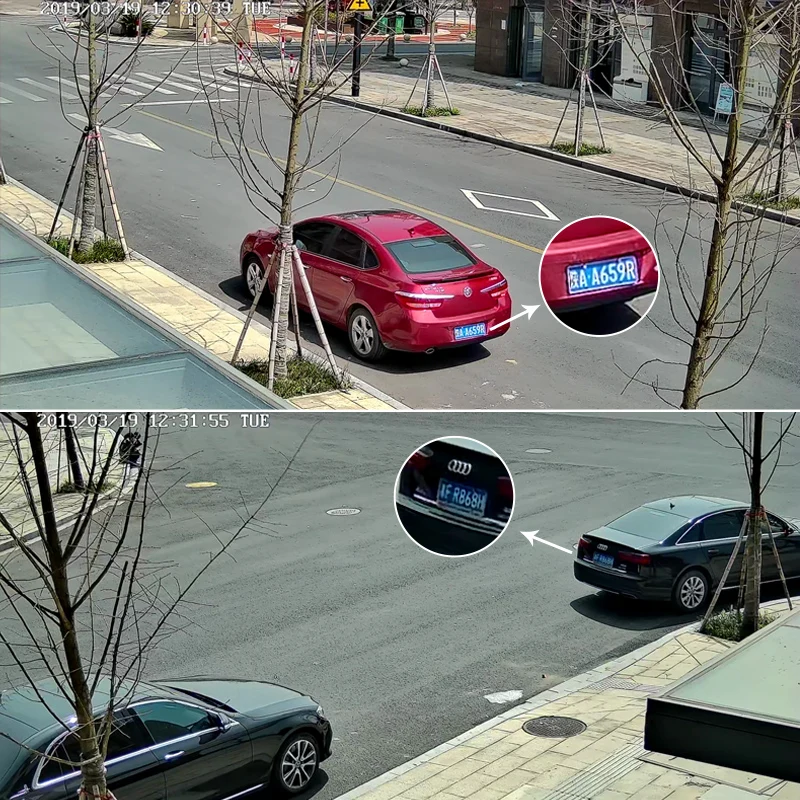
![03]() Камера эффект экрана дисплея
Камера эффект экрана дисплея
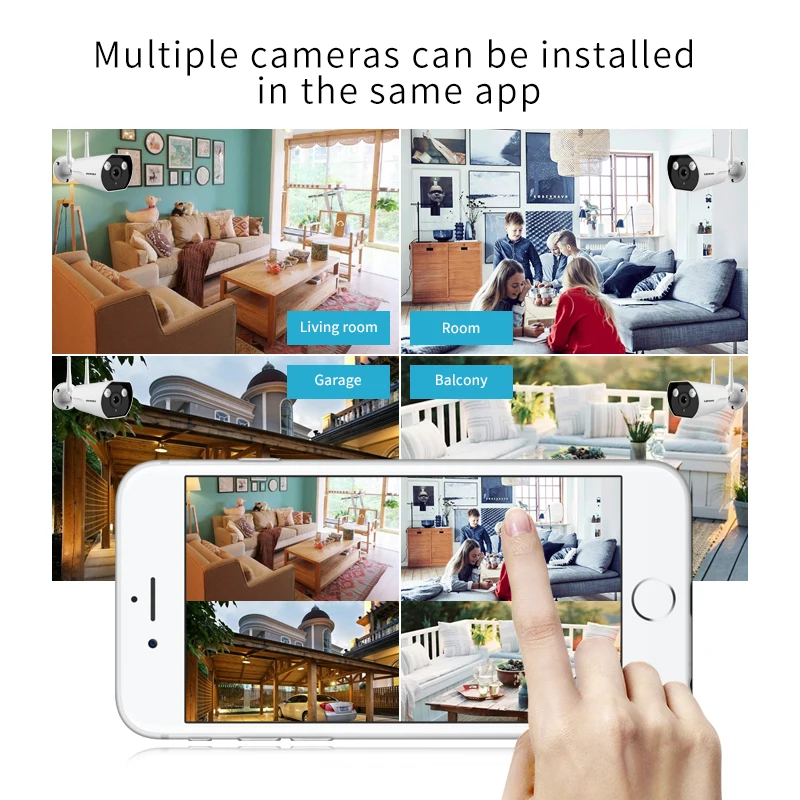
![05]() Поддержка речевого домофона, прослушивания и разговора с помощью ваших смартфонов
Слушайте, что происходит внутри/снаружи вашего дома и отвечайте одним щелчком!
Поддержка речевого домофона, прослушивания и разговора с помощью ваших смартфонов
Слушайте, что происходит внутри/снаружи вашего дома и отвечайте одним щелчком!
![HTB1Bnw4G7OWBuNjSsppq6xPgpXas]() Инфракрасное ночное видение, белый светильник, полноцветное ночное видение, умное ночное видение, свободное переключение
Контроль ночного видения больше не является черно-белым
Инфракрасное ночное видение, белый светильник, полноцветное ночное видение, умное ночное видение, свободное переключение
Контроль ночного видения больше не является черно-белым
![HTB17DEsG79WBuNjSspeq6yz5VXaP]() Обнаружение движения и оповещение Anarm
Когда камера обнаруживает движущийся объект, сигнал тревоги может быть установлен, чтобы нажать сообщение приложения.
Обнаружение движения и оповещение Anarm
Когда камера обнаруживает движущийся объект, сигнал тревоги может быть установлен, чтобы нажать сообщение приложения.
![04]() Камера поддерживает память карты памяти и поддерживаетДо 128 гСлот для карт памяти.
Камера поддерживает память карты памяти и поддерживаетДо 128 гСлот для карт памяти.
![01]() Доступа с помощью нескольких платформ
Поддержка windows PC,ios,android мобильный доступ
Доступа с помощью нескольких платформ
Поддержка windows PC,ios,android мобильный доступ
![HTB1I50_X6fguuRjSszcq6zb7FXaS]() Широко используется во дворе, офисной зоне, магазинах, складах, семье, парковке .....
Широко используется во дворе, офисной зоне, магазинах, складах, семье, парковке .....
![HTB182y.yLiSBuNkSnhJq6zDcpXaO]() Камера имеет различные характеристики объектива, вы можете обратиться к информации о фото, чтобы выбрать в соответствии с вашими потребностями.
Камера имеет различные характеристики объектива, вы можете обратиться к информации о фото, чтобы выбрать в соответствии с вашими потребностями.
![HTB1UUE_G7OWBuNjSsppq6xPgpXav]() Камера Способ установки:
1. Загрузите приложение (название приложения: joint horizon)
IOS APP store /Google Market search name is: joint horizon
(Если вам нужен ПК для просмотра видео наблюдения, пожалуйста, свяжитесь с нами и предоставьте адрес электронной почты, мы вышлем клиенту ПК непосредственно на ваш адрес электронной почты)
2. Зарегистрируйтесь с вашим номером мобильного телефона/электронной почтой
3. Войдите в учетную запись и добавьте камеру в приложение.
1. Подключите камеру к источнику питания
(Так как это новое устройство, откройте заднюю крышку нижней части камеры после включения питания. Рядом со слотом карты памяти есть белая кнопка. Нажмите кнопку reset около 6-10 секунд для сброса камеры. При перезагрузке появится соответствующая Голосовая подсказка.)
2. Мобильный телефон WiFi и камера покрыты той же беспроводной сетью.
3. Загрузите приложение из Apple Store или Google, название приложения: Joint horizon
Если вы используете телефон Android
Введите приложение камеры,
Нажмите «Добавить устройства» в правом верхнем углу приложения
Выберите «Wifi камера»
Когда вы видите мигающий индикатор сетевого интерфейса камеры
Выберите «да»
Затем
Приложение будет автоматически искать идентификатор текущей камеры: XXXXXXXXXX
Нажмите на идентификатор текущей камеры
Проверьте имя WiFi маршрутизатора в настоящее время используется
И введите пароль WiFi маршрутизатора
Нажмите Next
Камеры будут автоматически подключены
Дождитесь завершения установки.
(В процессе автоматического подключения вы можете установить пароль камеры, вы можете выбрать, чтобы установить пароль или пропустить этот шаг напрямую.)
После успешного подключения
Вы также можете дать ему имя, которое вам нравится.
Нажмите кнопку "в комплекте"
Если вы используете телефон IOS
Введите приложение камеры,
Нажмите «Добавить» в правом верхнем углу приложения
Выберите «Wifi камера»
Когда вы видите мигающий индикатор сетевого интерфейса камеры
Выберите «да»
На странице, которая появляется
Нажмите ниже, чтобы выбрать wifi
Выберите имя WiFi маршрутизатора, который в настоящее время используется
Присоединяйтесь к сети
Следуйте страница подсказки
Введите исходный пароль устройства IPCXXXXX точка доступа: 11111111
Когда соединение завершено, вы можете увидеть, что страница списка WiFi в настоящее время подключена к точке доступа в начале IPC.
Выйти из текущая страница
Введите приложение
Страница подключения WiFi, появляющаяся в приложении
Проверьте имя WiFi маршрутизатора в настоящее время используется
И введите пароль WiFi маршрутизатора
Камеры будут автоматически подключены
Дождитесь завершения установки.
(В процессе автоматического подключения вы можете установить пароль камеры, вы можете выбрать, чтобы установить пароль или пропустить этот шаг напрямую.)
После успешного подключения
Вы также можете дать ему имя, которое вам нравится.
Нажмите кнопку "в комплекте"
Наши рабочие дни:
Пекинское время 9:00 - 18:00
Праздники нерегулярные проверять сообщения
Мы будем решать ваши проблемы один за другим, пожалуйста, будьте уверены. Из-за разницы во времени, возможно, ваше сообщение не будет проверено вовремя, но мы разберемся с ним как можно скорее. Спасибо за понимание.
Часто задаваемые вопросы:
Вопрос: какой начальный пароль для наружной водонепроницаемой камеры с двойной антенной?
О: исходный пароль 11111111
Вопрос: Как просмотреть видео наблюдения на стороне компьютера
О: вы можете связаться с нами и указать адрес электронной почты. Мы вышлем клиенту ПК непосредственно на ваш адрес электронной почты.
(Используется на ПК, не нужно вводить пароль, войти напрямую, Выберите вручную добавить идентификатор облака в правом верхнем углу (если вы установите пароль, вам нужно ввести пароль, если вы не указали пароль, вам не нужно вводить)-Нажмите кнопку Готово
В: где установлена карта памяти?
A: в нижней части камеры есть круглая пластиковая крышка, откройте пластиковую крышку, вы можете увидеть слот для карты памяти (если вы выбираете камеру с картой памяти, мы установим карту памяти здесь перед отправкой)
В: что вы должны следить за настройками почтового ящика?
О: ① в настройках почтового ящика, вам нужно открыть службу SMTP, чтобы получить пароль для авторизованного почтового ящика.
②Open приложения введите настройки-настройки будильника-привязка почтового ящика-Выберите тип почтового ящика-введите адрес электронной почты-введите пароль (пароль здесь-пароль для авторизованного почтового ящика, полученного на первом шаге)
Создать эти шаги
Вы можете получить информацию о тревоге по электронной почте.
Напоминание: из-за различных тарифных правил разных стран мы не можем запросить конкретную информацию. Цены на все товары в магазине не включают тарифы. Если тарифы генерируются, тарифы оплачиваются покупателями. Если вам нужно, чтобы мы сотрудничали с соответствующими материалами таможенного оформления, пожалуйста, свяжитесь с нами, спасибо за поддержку и сотрудничество.
Камера Способ установки:
1. Загрузите приложение (название приложения: joint horizon)
IOS APP store /Google Market search name is: joint horizon
(Если вам нужен ПК для просмотра видео наблюдения, пожалуйста, свяжитесь с нами и предоставьте адрес электронной почты, мы вышлем клиенту ПК непосредственно на ваш адрес электронной почты)
2. Зарегистрируйтесь с вашим номером мобильного телефона/электронной почтой
3. Войдите в учетную запись и добавьте камеру в приложение.
1. Подключите камеру к источнику питания
(Так как это новое устройство, откройте заднюю крышку нижней части камеры после включения питания. Рядом со слотом карты памяти есть белая кнопка. Нажмите кнопку reset около 6-10 секунд для сброса камеры. При перезагрузке появится соответствующая Голосовая подсказка.)
2. Мобильный телефон WiFi и камера покрыты той же беспроводной сетью.
3. Загрузите приложение из Apple Store или Google, название приложения: Joint horizon
Если вы используете телефон Android
Введите приложение камеры,
Нажмите «Добавить устройства» в правом верхнем углу приложения
Выберите «Wifi камера»
Когда вы видите мигающий индикатор сетевого интерфейса камеры
Выберите «да»
Затем
Приложение будет автоматически искать идентификатор текущей камеры: XXXXXXXXXX
Нажмите на идентификатор текущей камеры
Проверьте имя WiFi маршрутизатора в настоящее время используется
И введите пароль WiFi маршрутизатора
Нажмите Next
Камеры будут автоматически подключены
Дождитесь завершения установки.
(В процессе автоматического подключения вы можете установить пароль камеры, вы можете выбрать, чтобы установить пароль или пропустить этот шаг напрямую.)
После успешного подключения
Вы также можете дать ему имя, которое вам нравится.
Нажмите кнопку "в комплекте"
Если вы используете телефон IOS
Введите приложение камеры,
Нажмите «Добавить» в правом верхнем углу приложения
Выберите «Wifi камера»
Когда вы видите мигающий индикатор сетевого интерфейса камеры
Выберите «да»
На странице, которая появляется
Нажмите ниже, чтобы выбрать wifi
Выберите имя WiFi маршрутизатора, который в настоящее время используется
Присоединяйтесь к сети
Следуйте страница подсказки
Введите исходный пароль устройства IPCXXXXX точка доступа: 11111111
Когда соединение завершено, вы можете увидеть, что страница списка WiFi в настоящее время подключена к точке доступа в начале IPC.
Выйти из текущая страница
Введите приложение
Страница подключения WiFi, появляющаяся в приложении
Проверьте имя WiFi маршрутизатора в настоящее время используется
И введите пароль WiFi маршрутизатора
Камеры будут автоматически подключены
Дождитесь завершения установки.
(В процессе автоматического подключения вы можете установить пароль камеры, вы можете выбрать, чтобы установить пароль или пропустить этот шаг напрямую.)
После успешного подключения
Вы также можете дать ему имя, которое вам нравится.
Нажмите кнопку "в комплекте"
Наши рабочие дни:
Пекинское время 9:00 - 18:00
Праздники нерегулярные проверять сообщения
Мы будем решать ваши проблемы один за другим, пожалуйста, будьте уверены. Из-за разницы во времени, возможно, ваше сообщение не будет проверено вовремя, но мы разберемся с ним как можно скорее. Спасибо за понимание.
Часто задаваемые вопросы:
Вопрос: какой начальный пароль для наружной водонепроницаемой камеры с двойной антенной?
О: исходный пароль 11111111
Вопрос: Как просмотреть видео наблюдения на стороне компьютера
О: вы можете связаться с нами и указать адрес электронной почты. Мы вышлем клиенту ПК непосредственно на ваш адрес электронной почты.
(Используется на ПК, не нужно вводить пароль, войти напрямую, Выберите вручную добавить идентификатор облака в правом верхнем углу (если вы установите пароль, вам нужно ввести пароль, если вы не указали пароль, вам не нужно вводить)-Нажмите кнопку Готово
В: где установлена карта памяти?
A: в нижней части камеры есть круглая пластиковая крышка, откройте пластиковую крышку, вы можете увидеть слот для карты памяти (если вы выбираете камеру с картой памяти, мы установим карту памяти здесь перед отправкой)
В: что вы должны следить за настройками почтового ящика?
О: ① в настройках почтового ящика, вам нужно открыть службу SMTP, чтобы получить пароль для авторизованного почтового ящика.
②Open приложения введите настройки-настройки будильника-привязка почтового ящика-Выберите тип почтового ящика-введите адрес электронной почты-введите пароль (пароль здесь-пароль для авторизованного почтового ящика, полученного на первом шаге)
Создать эти шаги
Вы можете получить информацию о тревоге по электронной почте.
Напоминание: из-за различных тарифных правил разных стран мы не можем запросить конкретную информацию. Цены на все товары в магазине не включают тарифы. Если тарифы генерируются, тарифы оплачиваются покупателями. Если вам нужно, чтобы мы сотрудничали с соответствующими материалами таможенного оформления, пожалуйста, свяжитесь с нами, спасибо за поддержку и сотрудничество.
 Камера эффект экрана дисплея
 Поддержка речевого домофона, прослушивания и разговора с помощью ваших смартфонов
Слушайте, что происходит внутри/снаружи вашего дома и отвечайте одним щелчком!
Поддержка речевого домофона, прослушивания и разговора с помощью ваших смартфонов
Слушайте, что происходит внутри/снаружи вашего дома и отвечайте одним щелчком!
 Инфракрасное ночное видение, белый светильник, полноцветное ночное видение, умное ночное видение, свободное переключение
Контроль ночного видения больше не является черно-белым
Инфракрасное ночное видение, белый светильник, полноцветное ночное видение, умное ночное видение, свободное переключение
Контроль ночного видения больше не является черно-белым
 Обнаружение движения и оповещение Anarm
Когда камера обнаруживает движущийся объект, сигнал тревоги может быть установлен, чтобы нажать сообщение приложения.
Обнаружение движения и оповещение Anarm
Когда камера обнаруживает движущийся объект, сигнал тревоги может быть установлен, чтобы нажать сообщение приложения.
 Камера поддерживает память карты памяти и поддерживаетДо 128 гСлот для карт памяти.
 Доступа с помощью нескольких платформ
Поддержка windows PC,ios,android мобильный доступ
Доступа с помощью нескольких платформ
Поддержка windows PC,ios,android мобильный доступ
 Широко используется во дворе, офисной зоне, магазинах, складах, семье, парковке .....
 Камера имеет различные характеристики объектива, вы можете обратиться к информации о фото, чтобы выбрать в соответствии с вашими потребностями.
 Камера Способ установки:
1. Загрузите приложение (название приложения: joint horizon)
IOS APP store /Google Market search name is: joint horizon
(Если вам нужен ПК для просмотра видео наблюдения, пожалуйста, свяжитесь с нами и предоставьте адрес электронной почты, мы вышлем клиенту ПК непосредственно на ваш адрес электронной почты)
2. Зарегистрируйтесь с вашим номером мобильного телефона/электронной почтой
3. Войдите в учетную запись и добавьте камеру в приложение.
1. Подключите камеру к источнику питания
(Так как это новое устройство, откройте заднюю крышку нижней части камеры после включения питания. Рядом со слотом карты памяти есть белая кнопка. Нажмите кнопку reset около 6-10 секунд для сброса камеры. При перезагрузке появится соответствующая Голосовая подсказка.)
2. Мобильный телефон WiFi и камера покрыты той же беспроводной сетью.
3. Загрузите приложение из Apple Store или Google, название приложения: Joint horizon
Если вы используете телефон Android
Введите приложение камеры,
Нажмите «Добавить устройства» в правом верхнем углу приложения
Выберите «Wifi камера»
Когда вы видите мигающий индикатор сетевого интерфейса камеры
Выберите «да»
Затем
Приложение будет автоматически искать идентификатор текущей камеры: XXXXXXXXXX
Нажмите на идентификатор текущей камеры
Проверьте имя WiFi маршрутизатора в настоящее время используется
И введите пароль WiFi маршрутизатора
Нажмите Next
Камеры будут автоматически подключены
Дождитесь завершения установки.
(В процессе автоматического подключения вы можете установить пароль камеры, вы можете выбрать, чтобы установить пароль или пропустить этот шаг напрямую.)
После успешного подключения
Вы также можете дать ему имя, которое вам нравится.
Нажмите кнопку "в комплекте"
Если вы используете телефон IOS
Введите приложение камеры,
Нажмите «Добавить» в правом верхнем углу приложения
Выберите «Wifi камера»
Когда вы видите мигающий индикатор сетевого интерфейса камеры
Выберите «да»
На странице, которая появляется
Нажмите ниже, чтобы выбрать wifi
Выберите имя WiFi маршрутизатора, который в настоящее время используется
Присоединяйтесь к сети
Следуйте страница подсказки
Введите исходный пароль устройства IPCXXXXX точка доступа: 11111111
Когда соединение завершено, вы можете увидеть, что страница списка WiFi в настоящее время подключена к точке доступа в начале IPC.
Выйти из текущая страница
Введите приложение
Страница подключения WiFi, появляющаяся в приложении
Проверьте имя WiFi маршрутизатора в настоящее время используется
И введите пароль WiFi маршрутизатора
Камеры будут автоматически подключены
Дождитесь завершения установки.
(В процессе автоматического подключения вы можете установить пароль камеры, вы можете выбрать, чтобы установить пароль или пропустить этот шаг напрямую.)
После успешного подключения
Вы также можете дать ему имя, которое вам нравится.
Нажмите кнопку "в комплекте"
Наши рабочие дни:
Пекинское время 9:00 - 18:00
Праздники нерегулярные проверять сообщения
Мы будем решать ваши проблемы один за другим, пожалуйста, будьте уверены. Из-за разницы во времени, возможно, ваше сообщение не будет проверено вовремя, но мы разберемся с ним как можно скорее. Спасибо за понимание.
Часто задаваемые вопросы:
Вопрос: какой начальный пароль для наружной водонепроницаемой камеры с двойной антенной?
О: исходный пароль 11111111
Вопрос: Как просмотреть видео наблюдения на стороне компьютера
О: вы можете связаться с нами и указать адрес электронной почты. Мы вышлем клиенту ПК непосредственно на ваш адрес электронной почты.
(Используется на ПК, не нужно вводить пароль, войти напрямую, Выберите вручную добавить идентификатор облака в правом верхнем углу (если вы установите пароль, вам нужно ввести пароль, если вы не указали пароль, вам не нужно вводить)-Нажмите кнопку Готово
В: где установлена карта памяти?
A: в нижней части камеры есть круглая пластиковая крышка, откройте пластиковую крышку, вы можете увидеть слот для карты памяти (если вы выбираете камеру с картой памяти, мы установим карту памяти здесь перед отправкой)
В: что вы должны следить за настройками почтового ящика?
О: ① в настройках почтового ящика, вам нужно открыть службу SMTP, чтобы получить пароль для авторизованного почтового ящика.
②Open приложения введите настройки-настройки будильника-привязка почтового ящика-Выберите тип почтового ящика-введите адрес электронной почты-введите пароль (пароль здесь-пароль для авторизованного почтового ящика, полученного на первом шаге)
Создать эти шаги
Вы можете получить информацию о тревоге по электронной почте.
Напоминание: из-за различных тарифных правил разных стран мы не можем запросить конкретную информацию. Цены на все товары в магазине не включают тарифы. Если тарифы генерируются, тарифы оплачиваются покупателями. Если вам нужно, чтобы мы сотрудничали с соответствующими материалами таможенного оформления, пожалуйста, свяжитесь с нами, спасибо за поддержку и сотрудничество.
Камера Способ установки:
1. Загрузите приложение (название приложения: joint horizon)
IOS APP store /Google Market search name is: joint horizon
(Если вам нужен ПК для просмотра видео наблюдения, пожалуйста, свяжитесь с нами и предоставьте адрес электронной почты, мы вышлем клиенту ПК непосредственно на ваш адрес электронной почты)
2. Зарегистрируйтесь с вашим номером мобильного телефона/электронной почтой
3. Войдите в учетную запись и добавьте камеру в приложение.
1. Подключите камеру к источнику питания
(Так как это новое устройство, откройте заднюю крышку нижней части камеры после включения питания. Рядом со слотом карты памяти есть белая кнопка. Нажмите кнопку reset около 6-10 секунд для сброса камеры. При перезагрузке появится соответствующая Голосовая подсказка.)
2. Мобильный телефон WiFi и камера покрыты той же беспроводной сетью.
3. Загрузите приложение из Apple Store или Google, название приложения: Joint horizon
Если вы используете телефон Android
Введите приложение камеры,
Нажмите «Добавить устройства» в правом верхнем углу приложения
Выберите «Wifi камера»
Когда вы видите мигающий индикатор сетевого интерфейса камеры
Выберите «да»
Затем
Приложение будет автоматически искать идентификатор текущей камеры: XXXXXXXXXX
Нажмите на идентификатор текущей камеры
Проверьте имя WiFi маршрутизатора в настоящее время используется
И введите пароль WiFi маршрутизатора
Нажмите Next
Камеры будут автоматически подключены
Дождитесь завершения установки.
(В процессе автоматического подключения вы можете установить пароль камеры, вы можете выбрать, чтобы установить пароль или пропустить этот шаг напрямую.)
После успешного подключения
Вы также можете дать ему имя, которое вам нравится.
Нажмите кнопку "в комплекте"
Если вы используете телефон IOS
Введите приложение камеры,
Нажмите «Добавить» в правом верхнем углу приложения
Выберите «Wifi камера»
Когда вы видите мигающий индикатор сетевого интерфейса камеры
Выберите «да»
На странице, которая появляется
Нажмите ниже, чтобы выбрать wifi
Выберите имя WiFi маршрутизатора, который в настоящее время используется
Присоединяйтесь к сети
Следуйте страница подсказки
Введите исходный пароль устройства IPCXXXXX точка доступа: 11111111
Когда соединение завершено, вы можете увидеть, что страница списка WiFi в настоящее время подключена к точке доступа в начале IPC.
Выйти из текущая страница
Введите приложение
Страница подключения WiFi, появляющаяся в приложении
Проверьте имя WiFi маршрутизатора в настоящее время используется
И введите пароль WiFi маршрутизатора
Камеры будут автоматически подключены
Дождитесь завершения установки.
(В процессе автоматического подключения вы можете установить пароль камеры, вы можете выбрать, чтобы установить пароль или пропустить этот шаг напрямую.)
После успешного подключения
Вы также можете дать ему имя, которое вам нравится.
Нажмите кнопку "в комплекте"
Наши рабочие дни:
Пекинское время 9:00 - 18:00
Праздники нерегулярные проверять сообщения
Мы будем решать ваши проблемы один за другим, пожалуйста, будьте уверены. Из-за разницы во времени, возможно, ваше сообщение не будет проверено вовремя, но мы разберемся с ним как можно скорее. Спасибо за понимание.
Часто задаваемые вопросы:
Вопрос: какой начальный пароль для наружной водонепроницаемой камеры с двойной антенной?
О: исходный пароль 11111111
Вопрос: Как просмотреть видео наблюдения на стороне компьютера
О: вы можете связаться с нами и указать адрес электронной почты. Мы вышлем клиенту ПК непосредственно на ваш адрес электронной почты.
(Используется на ПК, не нужно вводить пароль, войти напрямую, Выберите вручную добавить идентификатор облака в правом верхнем углу (если вы установите пароль, вам нужно ввести пароль, если вы не указали пароль, вам не нужно вводить)-Нажмите кнопку Готово
В: где установлена карта памяти?
A: в нижней части камеры есть круглая пластиковая крышка, откройте пластиковую крышку, вы можете увидеть слот для карты памяти (если вы выбираете камеру с картой памяти, мы установим карту памяти здесь перед отправкой)
В: что вы должны следить за настройками почтового ящика?
О: ① в настройках почтового ящика, вам нужно открыть службу SMTP, чтобы получить пароль для авторизованного почтового ящика.
②Open приложения введите настройки-настройки будильника-привязка почтового ящика-Выберите тип почтового ящика-введите адрес электронной почты-введите пароль (пароль здесь-пароль для авторизованного почтового ящика, полученного на первом шаге)
Создать эти шаги
Вы можете получить информацию о тревоге по электронной почте.
Напоминание: из-за различных тарифных правил разных стран мы не можем запросить конкретную информацию. Цены на все товары в магазине не включают тарифы. Если тарифы генерируются, тарифы оплачиваются покупателями. Если вам нужно, чтобы мы сотрудничали с соответствующими материалами таможенного оформления, пожалуйста, свяжитесь с нами, спасибо за поддержку и сотрудничество.
Трекер стоимости
Отзывы покупателей
Новые отзывы о товарах

Ольга 18 Декабря 2021, 11:22 #
Хорошая клавиатура для ноутбука. Тихая, но вместе с тем достаточно отзывчивая и при нажатии чувствуется небольшое сопротивление. Клавиатура экстротонкая,но вместе... Читать отзыв полностью...

Станислав 23 Декабря 2021, 12:35 #
Купил данные часы и был расстроен. Заказал часы, а они мне пришли только через месяц. Хотя обещали с начало за... Читать отзыв полностью...
Станислав 20 Декабря 2021, 10:20 #
Покупал рюкзак дочери, чтобы она ходила в школу. Заказал в мае, а пришёл товар где-то в августе. Качество рюкзака удовлетворительноÐ... Читать отзыв полностью...

Алексей 12 Мая 2024, 15:53 #
Я успешно использую много лет такую DBPOWER EXTRAL HD ACTION CAMERA PO:4100015290 DB0838, изготовлено в 2016 г. Проблема - обе... Читать отзыв полностью...

Михаил 29 Февраля 2024, 06:19 #
Купил комп сборку по заявленным, привезли, подключили, всё быстро и хорошо... Читать отзыв полностью...

Юлия 23 Декабря 2021, 16:14 #
Отличная обувь.размер подошёл. Носится отлично. Качество хорошее . Буду заказывать ещё. Спасибо за ботиночки.а цена вообще просто бомба. Вообще очень... Читать отзыв полностью...

Заказала себе сумку через сайт alisalebay.ru,заказом осталась довольна. Товар пришел через две недели. Такая же как и представляла,очень компактная,... Читать отзыв полностью...