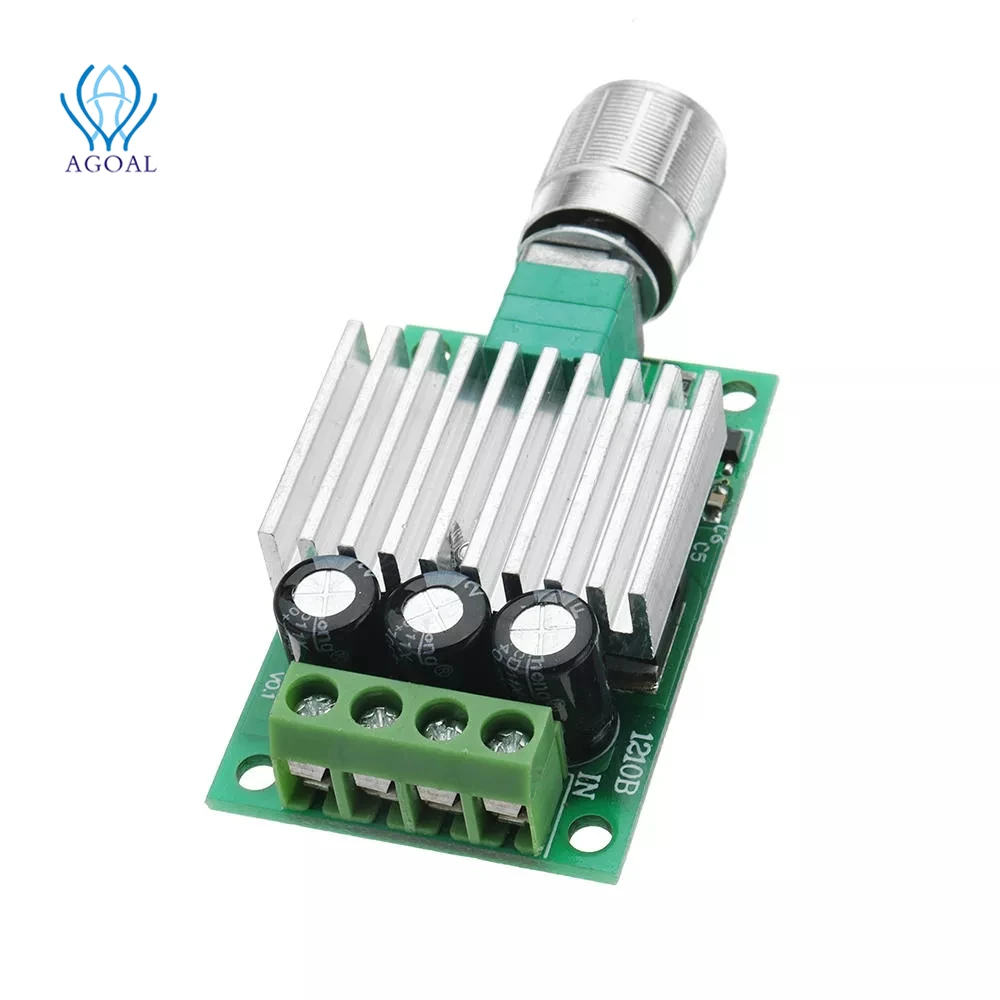
ШИМ высокой мощности постоянный ток 12 В-24 В 10 А для регулирования температуры и
SKKT57/16E SKKT57B16E Германия новый - SZHSX включен.
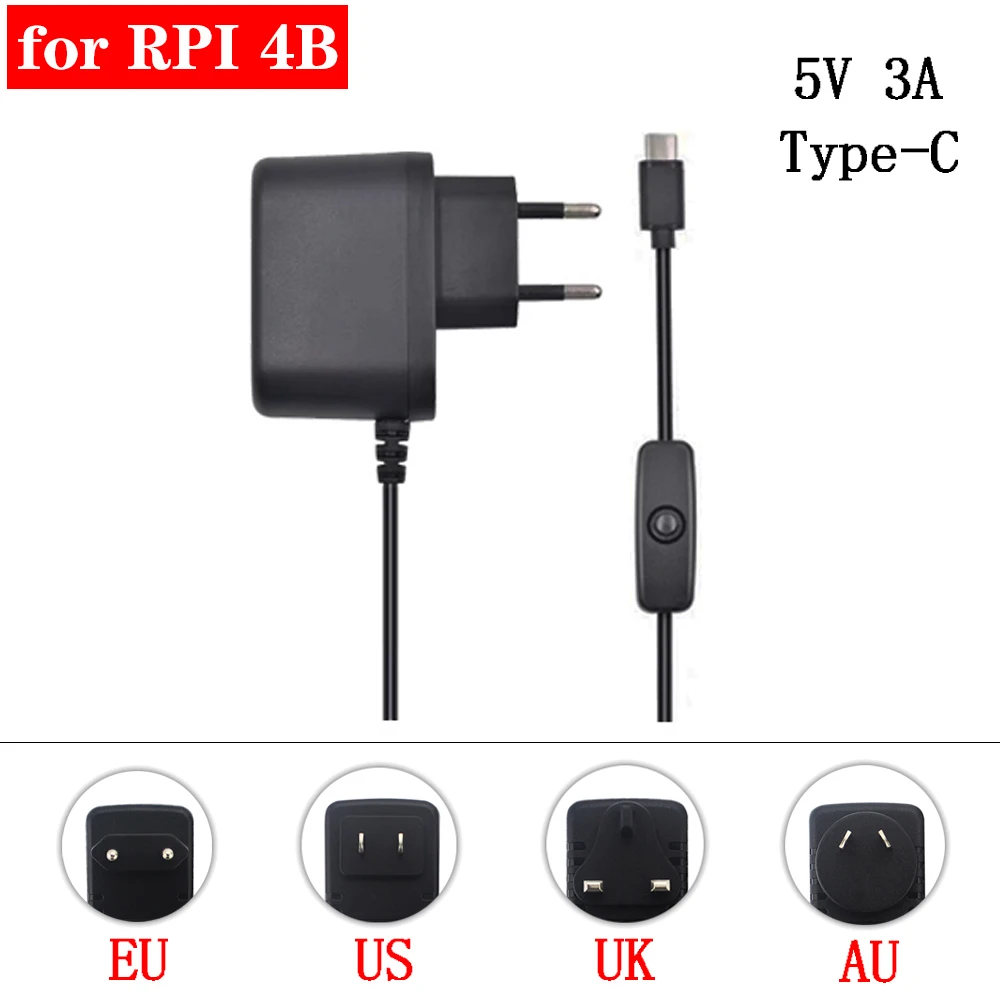
Raspberry Pi 4 Питание 5V 3A Тип-C адаптер питания с сертификацией по переключатель
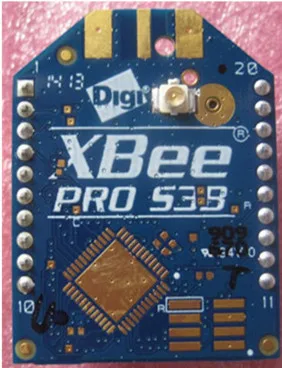
XBee PRO 900HP S3B 250mW Беспроводной модуль передачи данных APM UFL интерфейс UAV HM модуль включен.
6280.38
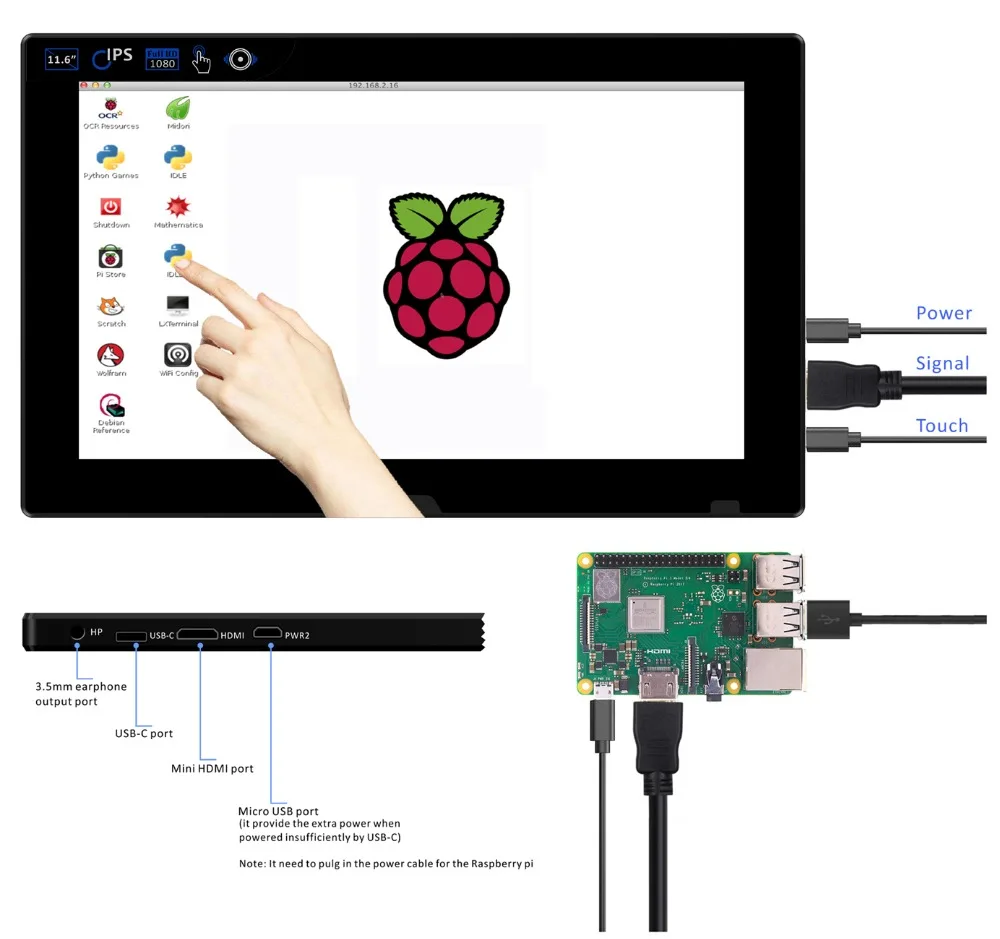
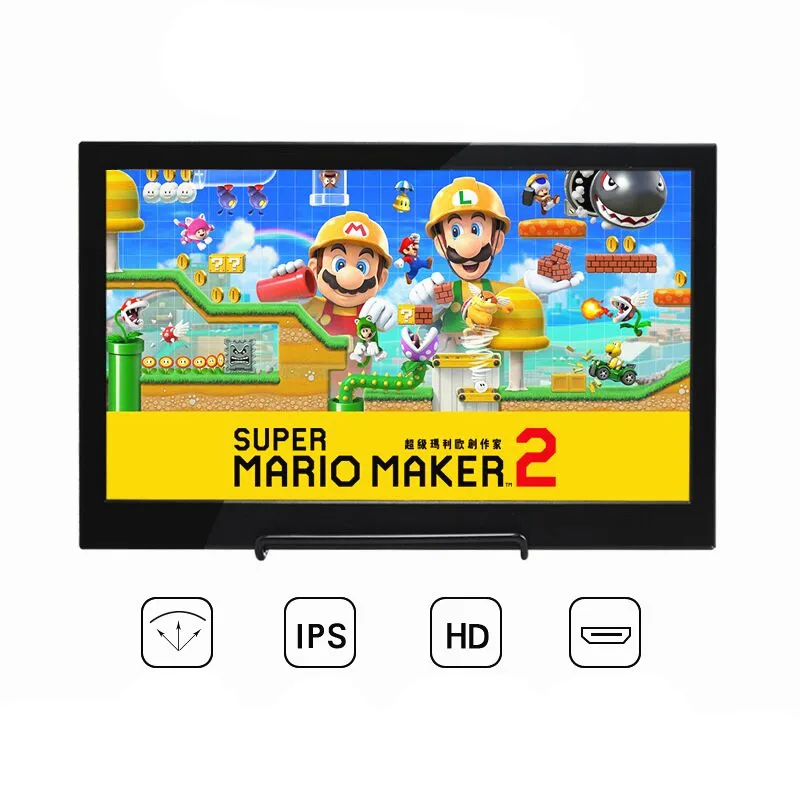
Новый 13,3-дюймовый 1920X1080 1080P IPS ЖК-монитор емкостного сенсорного экрана для PS4 Switch Xbox Raspberry Pi Jetson Nano.
10332
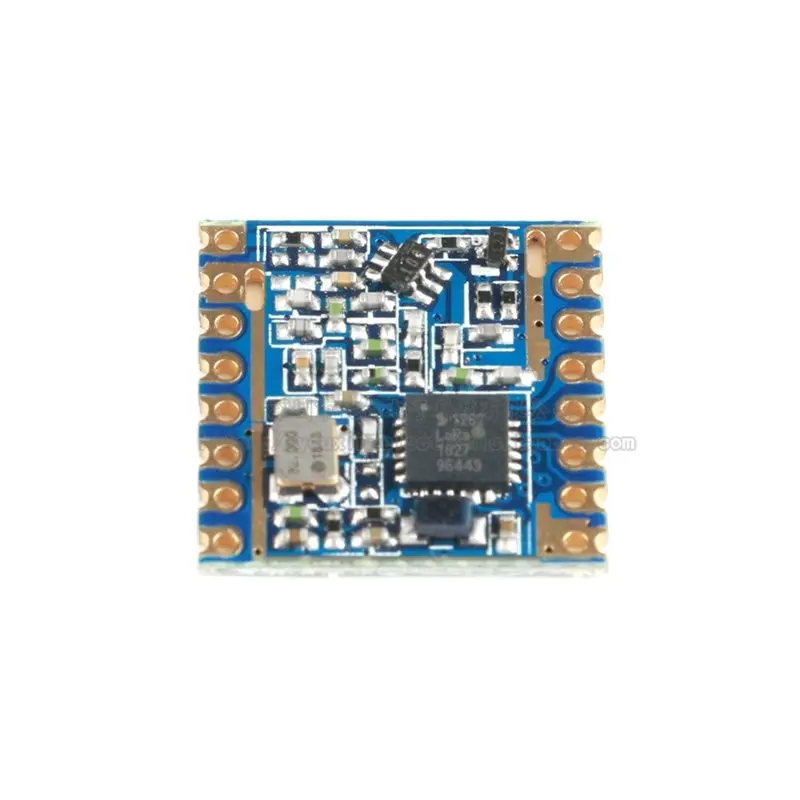
Модуль беспроводного передатчика SX1262 LoRa со спред-спектром на частотах 433МГц/868МГц/915МГц с низким энергопотреблением.
596.96
Характеристики
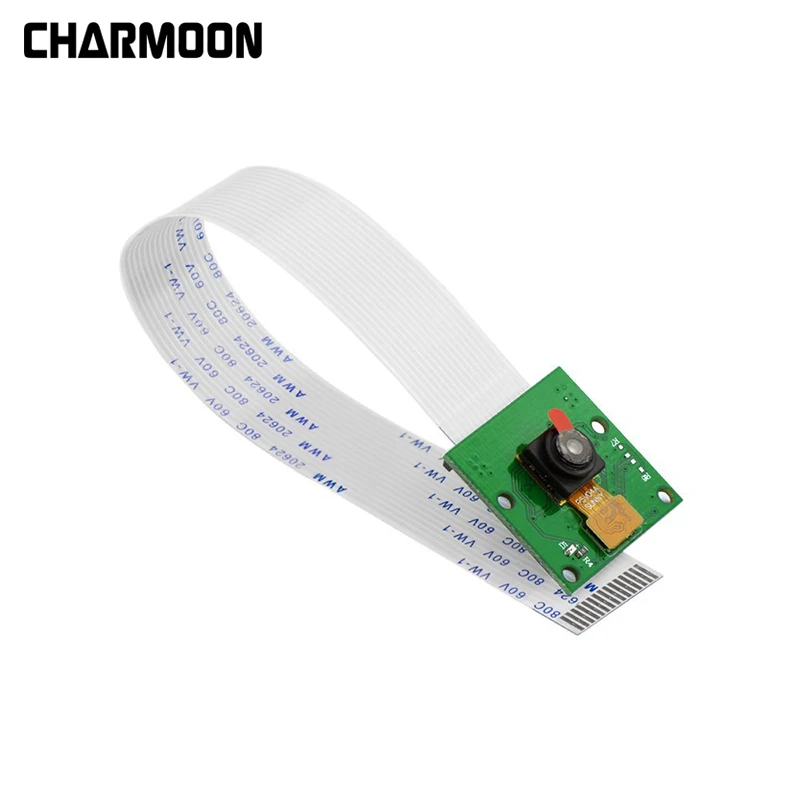
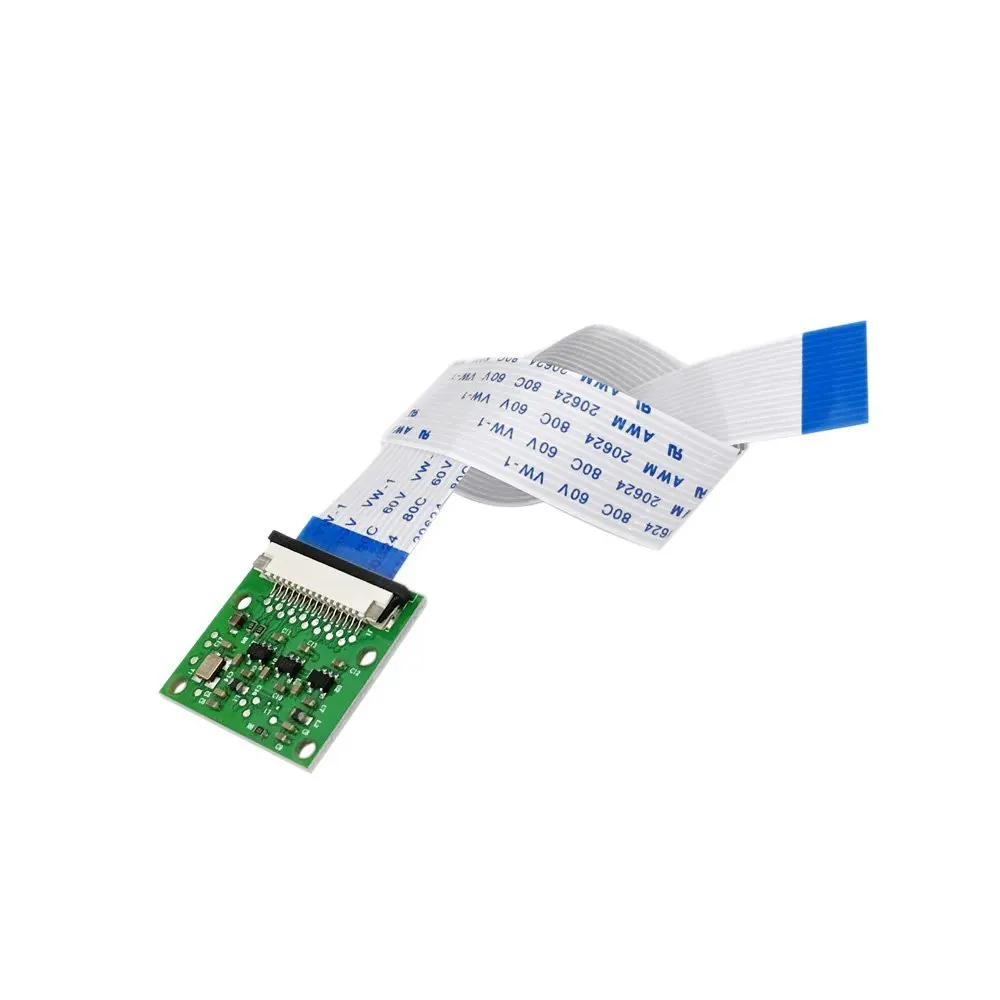
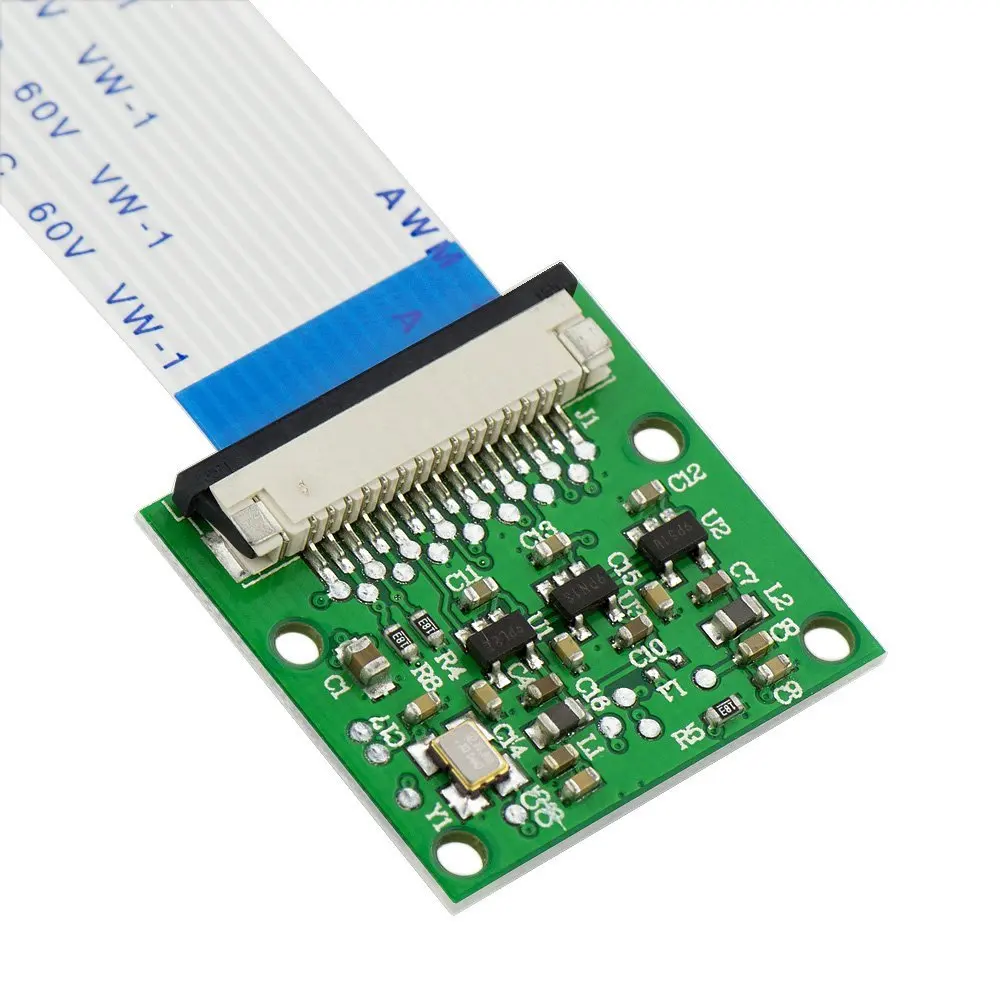
5MP веб камера 1080p 720P сенсор мини видео модуль для Raspberry Pi 3 Model B 2|Аксессуары
Описание товара
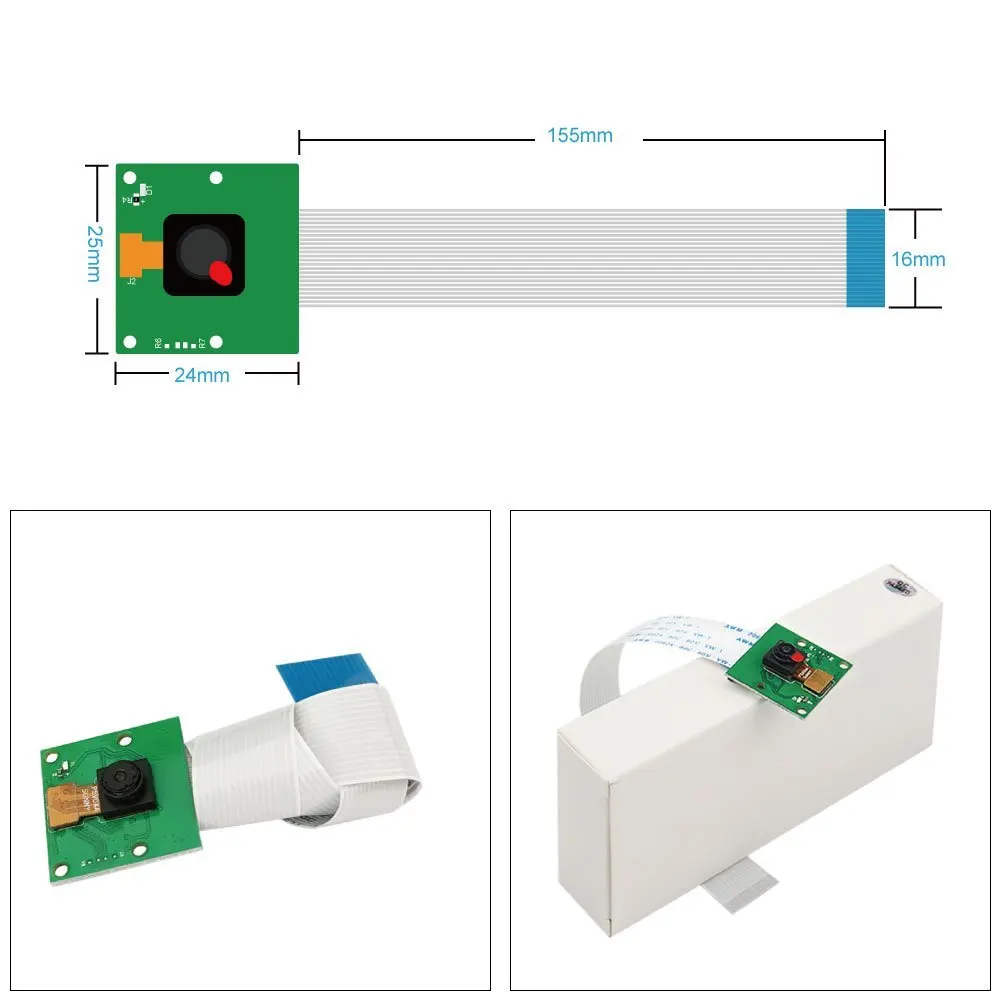
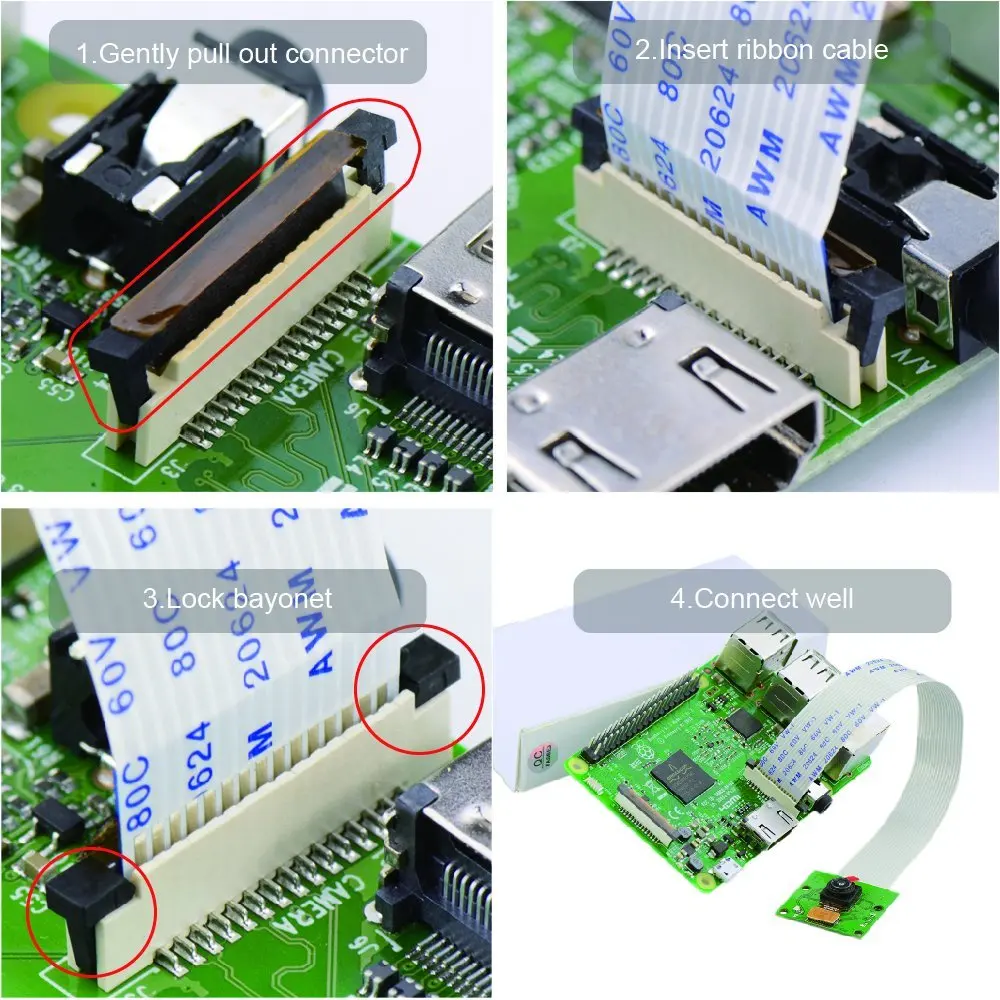
5MP веб-камера 1080p 720P сенсор мини камера видео модуль для Raspberry Pi 3 Model B Pi 2Параметр:Выстрел: 1/4 5 мДиафрагма: 2,9Фокусное расстояние: 3,29FOV: 65 градусовТип датчика: OmniVision OV5647 Цвет CMOS QSXGA (5-мегапиксельная)Размер датчика: 3,67x2,74 мм (1/4 "формат)Количество пикселей: 2592x1944Размер пикселя: 1,4x1,4 мкмОбъектив: f = 3,6 мм, f/2,9Угол обзора: 54x41 градусовПоле зрения: 2,0x1,33 м при 2 мОбъектив SLR с полной оправой: 35 ммФиксированный фокус: от 1 м до бесконечностиВидео: 1080p при 30 fps с кодеком H.264 (AVC)До 90 кадров в секунду видео на VGAРазмер платы: 25x24 мм (не включая гибкий кабель)Поддержка Raspberry Pi 3 Model B +Посылка Iist:Камера Raspberry Pi-1 шт.Кабель 1X15 см
Как включить поддержку камеры в RaspbianЗагрузите Pi и Войдите в систему. Имя пользователя по умолчанию-pi, а пароль по умолчанию-raspberry. (Примечание: Если вы изменили их по умолчанию, вам нужно будет предоставить свой собственный пользователь/пароль).Выполните следующие команды в терминале для обновления прошивки Raspberry Pi до последней версии:Sudo apt-получить обновлениеНажмите, чтобы увеличитьSudo apt-получить обновлениеНажмите, чтобы увеличитьДоступ к настройкам конфигурации для Pi с помощью следующей команды:Sudo raspi-configПерейдите в «камеру» и выберите «включить»Нажмите, чтобы увеличить.Нажмите, чтобы увеличитьВыберите «завершить» и перезагрузку.Нажмите, чтобы увеличитьКак использовать программное обеспечение для камеры Raspberry PiRaspivid-это приложение командной строки, которое позволяет записывать видео с помощью модуля камеры, в то время как applicationraspistill позволяет снимать изображения.-O или-output определяет имя выходного файла и-t или-timeout указывает количество времени, которое предварительный просмотр будет отображаться в миллисекундах. Обратите внимание, что этот набор 5s по умолчанию и что raspistill захватит окончательную рамку периода предварительного просмотра.-D или-demo запускает демонстрационный режим, который будет проходить через различные эффекты изображения, которые доступны.Примеры командЗахват изображения в формате jpeg:Raspistill-o image.jpgЗапись 5s видео в формате h264:Raspivid-o video.h264Запись видео 10s:Raspivid-o video.h264 -t 10000Записывайте видео 10s в демонстрационном режиме:Raspivid-o video.h264 -t 10000 -dЧтобы увидеть список возможных вариантов запуска raspivid или raspistill, вы можете выполнить:Raspivid | БезМалина | МеньшеИспользуйте клавиши со стрелками для прокрутки и введите q для выхода.Доступна Расширенная документы.Обратите внимание, что мы рекомендуем вам изменить пароль SSH, если вы используете камеру, чтобы предотвратить нежелательный доступ.Как транслировать видео с камеры Raspberry Pi по сетиДля просмотра канала на LinuxУстановите зависимости, запустив следующее в терминале:Sudo apt-get install mplayer netcatНайдите свой ip-адрес, запустив ifconfig. (Ваш IP адрес будет указан на выходе консоли и, вероятно, будет иметь форму 192.168.1.XXX).Выполните следующую команду в терминале, чтобы просмотреть подачу с помощью MPlayer:Nc-l -p 5001 | mplayer -fps 31-кэш 1024-Для просмотра корма на WindowsУстановите и запустите Linux.Найдите свой ip-адрес, запустив ipconfig. (Ваш IP адрес будет указан на выходе консоли и, вероятно, будет иметь форму 192.168.1.XXX).Скачать MPlayer.Скачать Netcat.Обратите внимание, что ваш браузер может жаловаться, что эти файлы являются вредоносными, так как они не подписаны.Нажмите клавишу Windows и клавишу «r'» одновременно, чтобы открыть окно «Run». Введите cmd.exe в окно и нажмите Enter/return, чтобы открыть запрос DOS.Введите следующую команду в строке, чтобы просмотреть подачу с помощью MPlayer:[Путь к nc.exe]\ nc.exe -L -p 5001 | [путь к mplayer.exe]\ mplayer.exe -fps 31 -cache 1024-Для просмотра корма на OS XСкачать MPlayer.Кроме того, вы можете скачать mplayer с помощью Brew, который мы рекомендуем.Найдите свой ip-адрес, запустив ifconfig. (Ваш IP адрес будет указан на выходе консоли и, вероятно, будет иметь форму 192.168.1.XXX).Выполните следующую команду в терминале, чтобы просмотреть подачу с помощью MPlayer:Nc-l -p 5001 | mplayer -fps 31-кэш 1024-Для просмотра корма на Raspberry Pi:Найдите свой ip-адрес, запустив ifconfig. (Ваш IP адрес будет указан на выходе консоли и, вероятно, будет иметь форму 192.168.1.XXX).Выполните следующие команды в терминале на приемном Pi:Mkfifo буферNc-p 5001 -l> буфер | /opt/vc/src/hello_pi/hello_video/hello_video.bin буферДля передачи питания от Pi с прилагаемым модулем камерыПосле настройки «приемной» машины в соответствии с инструкциями выше, выполните следующие команды в терминале на «передающей» Pi:Raspivid-t 999999 -o - | nc [вставьте ip-адрес клиента] 5001Затем вы можете использовать команды, перечисленные в разделе «Как использовать программное обеспечение Raspberry Pi camera» выше, чтобы изменить время захвата или добавить видеоэффект.
Заказал себе данный телефон для подарка девушке. Телефон мне пришёл через неделю с дня оформления заказа и оплаты. Сам телефон... Читать отзыв полностью...
Беру уже несколько раз с АлиЭкспресса ,через этот сайт. Очень довольна доставкой. Качество как всегда не подводило. Заказ приходит быстро... Читать отзыв полностью...
Ещё в начале декабря заказывали ребенку игрушку миксер инженерный грузовик,пришел только вчера. Получилось как раз под новый год, подарок ребенку.... Читать отзыв полностью...
Ещё в начале декабря заказывали ребенку игрушку миксер инженерный грузовик,пришел только вчера. Получилось как раз под новый год, подарок ребенку.... Читать отзыв полностью...
Отличная блузка! Очень приятный материал к телу, хорошее качество. Смотрится просто волшебно особенно под строгие брюки. Позолоченные пуговицы придают... Читать отзыв полностью...
Отзывы о 5MP веб камера 1080p 720P сенсор мини видео модуль для Raspberry Pi 3 Model B 2|Аксессуары





Брал планшет. Сдох через две недели. ... Читать отзыв полностью...